DART 편집기가 갑자기 꺼졌어요, 자동 저장 파일(.tds)과 백업 파일(.bak)로 복구하는 법
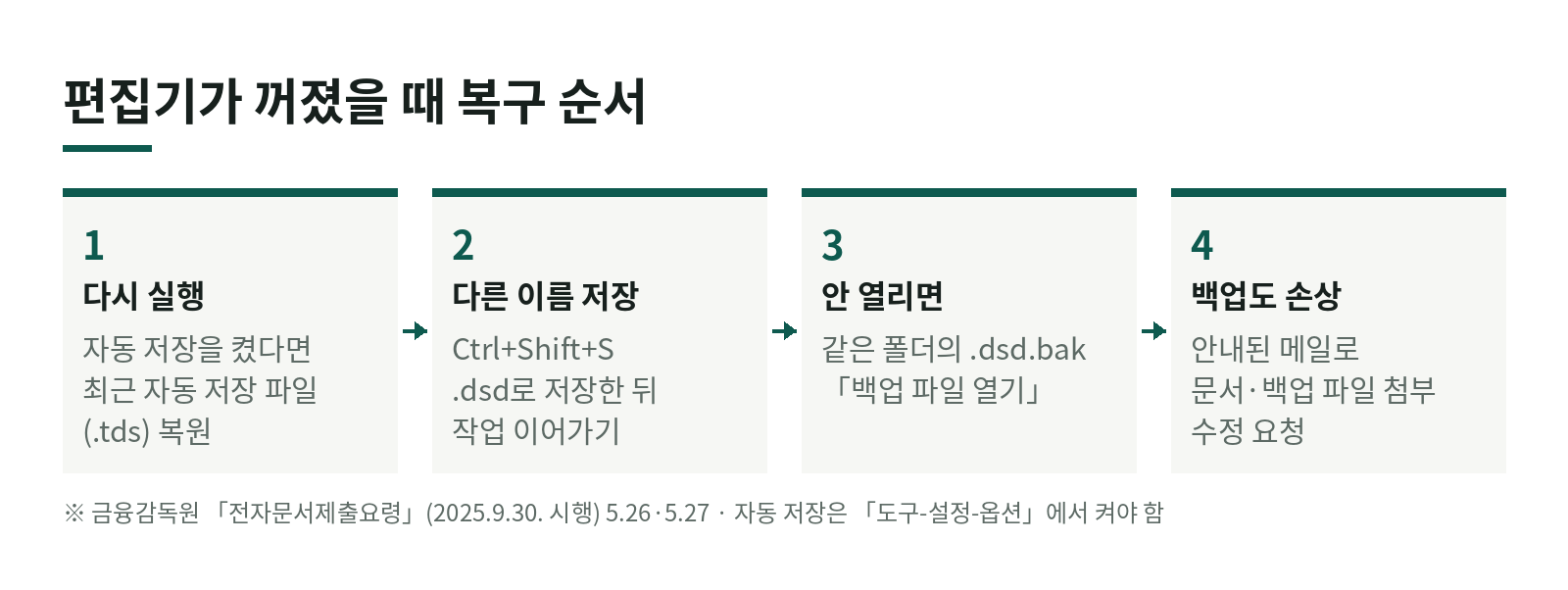
감사보고서를 몇 시간 동안 고치다가 편집기가 갑자기 꺼지면 가슴이 철렁합니다. DART 편집기에는 이런 때를 대비한 안전장치가 두 가지 있습니다. 자동 저장 파일(.tds)과 백업 파일(.dsd.bak)입니다. 서로 하는 일이 다르니 구분해 두면 당황하지 않고 복구할 수 있습니다.
근거는 금융감독원 「전자문서제출요령」(2025.9.30. 시행, 이하 "요령") 5.26 백업 파일 복구와 5.27 자동 저장입니다.
1. 두 안전장치의 차이
| 구분 | 자동 저장 파일 | 백업 파일 |
|---|---|---|
| 확장자 | .tds | .dsd.bak |
| 언제 생기나 | 설정한 주기마다 | 저장할 때 |
| 쓰는 때 | 편집기가 비정상 종료됐을 때 | 문서 파일이 손상돼 열리지 않을 때 |
| 기본 상태 | 꺼져 있음, 옵션에서 켜야 함 | 저장하면 같은 폴더에 생김 |
표의 「저장할 때」 부분은 요령이 직접 설명하지는 않고, 손상된 문서를 열 때 「동일한 경로에 동일한 파일명의 백업파일(*.dsd.bak)」이 있으면 백업 파일 열기를 선택할 수 있다고만 안내합니다(요령 5.26). 백업 파일이 어떤 시점의 상태인지 헷갈리지 않으려면, 작업 중인 폴더에 .bak 파일이 생기는지 한 번 확인해 두시길 권합니다.
2. 자동 저장: 시즌 전에 켜 두세요
자동 저장은 기본으로 꺼져 있습니다. 「도구-설정-옵션」을 열어 「문서 자동 저장」을 체크해 활성화합니다(요령 5.27). 이 옵션을 켜 두면 프로그램이 비정상적으로 종료된 뒤 다시 실행할 때, 가장 최근에 저장된 자동 저장 파일이 자동으로 복원됩니다.
저장 주기를 정할 수 있는데, 요령은 이렇게 안내합니다. 주기를 짧게 하면 더 최근 상태로 복원할 수 있지만, 자동 저장이 자주 실행되어 문서를 작성할 때 프로그램이 느려질 수 있습니다(요령 5.27). 문서가 크면 너무 짧게 잡지 마세요.
3. 자동 저장 파일로 복구한 뒤 해야 할 일
복원된 문서는 .dsd가 아니라 .tds 파일입니다. 이 파일은 「파일-저장」으로 저장되지 않습니다. 그래서 순서가 중요합니다.
- 복원된 문서를 확인합니다. 마지막 자동 저장 이후에 고친 부분은 사라졌을 수 있습니다.
- 「다른 이름으로 저장」(Ctrl+Shift+S)으로 .dsd 파일을 만듭니다.
- 그 .dsd 파일에서 작업을 이어 갑니다.
요령은 이 순서를 「반드시」라고 적고 있습니다(요령 5.27). 복원된 상태 그대로 한참 작업하다가 저장이 안 된다는 것을 뒤늦게 알면 곤란하니, 복원되면 가장 먼저 다른 이름으로 저장하세요.
4. 백업 파일로 복구하기
문서 파일이 손상돼 열리지 않을 때, 같은 폴더에 같은 파일명의 백업 파일(.dsd.bak)이 있으면 안내 메시지가 뜹니다. 여기서 「백업 파일 열기」 버튼을 누르면 백업된 문서를 열 수 있습니다(요령 5.26).
백업 파일까지 손상됐다면 요령에 안내된 메일 주소로 손상된 문서 파일과 백업 파일을 함께 첨부해 보내, 담당자에게 수정을 요청하라고 합니다(요령 5.26). 이런 상황에 대비해 중요한 문서는 편집기 밖에서도 날짜를 붙여 복사본을 따로 두시길 권합니다.
5. 복구를 쉽게 하는 습관
- 자동 저장은 시즌 전에 켭니다. 기본값이 꺼져 있어서 켜 두지 않으면 비정상 종료 때 쓸 수 없습니다.
- 수시로 Ctrl+S를 누릅니다. 저장해야 백업 파일에도 직전 상태가 남습니다.
- 같은 폴더에 .dsd.bak이 생기는지 한 번 확인합니다.
- 같은 문서를 두 창에서 열지 않습니다. 편집기 다중 실행 상태에서 같은 문서를 두 창에서 동시에 고치면 저장 오류가 날 수 있다는 점은 앞선 글(DART 편집기 설치·옵션 편)에서 설명했습니다.
- HTML로 저장한 파일은 복구용이 아닙니다. 「HTML 파일로 저장」은 다른 프로그램에서 열어 보는 용도이고 편집기로 다시 불러올 수 없습니다(요령 5.5.3).
6. 정리: 편집기가 꺼졌을 때
- 편집기를 다시 실행합니다. 자동 저장을 켜 두었다면 최근 자동 저장 파일이 복원됩니다.
- 복원된 .tds는 곧바로 「다른 이름으로 저장」으로 .dsd를 만듭니다.
- 문서 파일이 안 열리면 「백업 파일 열기」를 선택합니다.
- 백업까지 안 열리면 안내된 메일로 손상 파일과 백업 파일을 보냅니다.
화면과 메뉴는 버전에 따라 다를 수 있으니 그해 「전자문서제출요령」을 함께 확인해 주세요. 문서마다 상황이 달라 복구 결과가 다를 수 있습니다.
궁금한 점은 이 사이트의 「상담 신청」이나 메일(kicpa1658@gmail.com)로 편하게 문의해 주세요.
자주 묻는 질문
- 자동 저장은 기본으로 켜져 있나요?
- 아닙니다. 「도구-설정-옵션」에서 「문서 자동 저장」을 체크해 활성화해야 합니다(전자문서제출요령 5.27). 시즌 전에 켜 두셨는지 먼저 확인하세요.
- 자동 저장 파일을 불러왔는데 「저장」이 안 됩니다.
- 자동 저장 파일(.tds)은 「파일-저장」 메뉴로 저장할 수 없습니다. 불러온 뒤 반드시 「다른 이름으로 저장」으로 문서 파일(.dsd)을 만든 다음 작업을 이어 가야 합니다(전자문서제출요령 5.27).
- 백업 파일도 열리지 않으면 어떻게 하나요?
- 백업 파일도 손상된 경우에는 전자문서제출요령에 안내된 메일 주소로 손상된 문서 파일과 백업 파일을 첨부해서 보내 담당자에게 수정을 요청하라고 합니다(전자문서제출요령 5.26).
계약서와 상황을 함께 보면 결론이 달라질 수 있습니다.
상담 신청하기 →