DART 편집기 쪽 나누기와 목차 쪽번호, 인쇄하면 왜 어긋날까? 쪽 넘침 고치는 순서
감사보고서를 DART 편집기로 다 만들고 인쇄 미리보기를 열어 보면, 표가 쪽 끝에서 애매하게 잘려 있거나 제목만 덩그러니 앞 쪽 맨 아래에 남아 있는 경우가 자주 있습니다. 목차의 쪽번호는 작년 숫자 그대로이고요.
편집 화면에는 쪽 경계가 보이지 않기 때문에 생기는 일입니다. 성종회계에서 감사보고서를 DART 편집기로 만들면서 쓰는 순서대로, 쪽 넘침을 고치고 목차 쪽번호를 맞추는 방법을 정리해 보겠습니다. 근거는 금융감독원 「전자문서제출요령」(2025.9.30. 시행, 이하 "요령")입니다.
1. 쪽이 어디서 넘어가는지는 인쇄 미리보기에서만 보입니다
편집 화면은 문서를 위에서 아래로 길게 이어 보여 줍니다. 실제로 어느 줄에서 다음 쪽으로 넘어가는지는 「파일-인쇄」(Ctrl+P)를 눌러 뜨는 「인쇄 미리 보기」 창에서 확인합니다(요령 5.22).
미리보기에서 알아 둘 점이 두 가지 있습니다.
- 용지는 A4 세로가 기본이고, 편집영역을 넘는 표는 자동으로 줄여서 인쇄됩니다. 여백은 왼쪽과 위쪽만 조정할 수 있고 오른쪽과 아래쪽은 자동으로 맞춰집니다(요령 5.22.1).
- 인쇄물은 공시 화면과 완전히 같지 않습니다. 공시 화면 모양은 따로 「전자공시 화면 미리보기」(Ctrl+W)로 봅니다(요령 5.22.1, 5.23).
그래서 쪽 넘침은 「고친다, 미리보기로 본다」를 몇 번 반복해야 끝납니다.
2. 넘친 쪽으로 바로 가기: 「현재 페이지 편집」
미리보기에서 문제가 있는 쪽을 찾았다면, 편집 화면에서 그 위치를 다시 찾아 스크롤할 필요가 없습니다. 미리보기 창의 「편집-현재 페이지 편집」 메뉴를 누르면 미리보기가 닫히면서 지금 보고 있던 쪽으로 커서가 바로 이동합니다(요령 5.22.2).
주석이 수십 쪽인 감사보고서에서는 이 메뉴 하나로 시간이 꽤 줄어듭니다.
3. 쪽을 나누는 두 가지 도구
쪽 나누기(Ctrl+Enter). 다음 쪽에서 시작하고 싶은 문단 앞에 커서를 두고 Ctrl+Enter를 누르거나 「편집-나누기-쪽 나누기」를 고르면, 편집 화면에 점선(------------)이 표시되고 미리보기에서 그 뒤가 다음 쪽으로 넘어갑니다(요령 5.7.3).
주의할 점은 표 안에서는 Ctrl+Enter가 행 추가라는 것입니다(요령 5.32 단축키 모음). 표 바로 앞에서 쪽을 나누려다 표에 빈 행이 생겼다면 Ctrl+Z로 되돌리고, 표 위 문단에 커서를 두고 다시 누릅니다.
문단 넣기(Alt+Enter, Shift+Enter). 표나 그림 바로 뒤에 빈 문단이 없으면 커서를 둘 곳이 없어 쪽 나누기도, 글 입력도 할 수 없습니다. 이때 그림 아래는 Alt+Enter(「편집-나누기-문단 넣기」), 표 아래는 Shift+Enter(「표-삽입-표 아래 문단 넣기」)로 빈 문단을 만듭니다(요령 5.7.4).
4. 어디서 나눌까: 세 가지 기준
요령은 도구만 설명하고, 어디서 나눌지는 작성자에게 맡깁니다. 읽기 편하도록 이렇게 나누시길 권합니다.
- 제목만 쪽 끝에 남기지 않습니다. 주석 제목이 쪽 맨 아래에 있고 내용이 다음 쪽에서 시작하면, 제목 앞에서 쪽을 나눕니다.
- 짧은 표는 쪽을 넘기지 않습니다. 열 줄 남짓한 표가 두 쪽에 걸치면 표 앞에서 나눕니다. 여러 쪽짜리 긴 표는 그대로 두되, 제목행을 설정해 두면(Ctrl+H) 읽기 편합니다(요령 5.8.2).
- 큰 덩어리는 새 쪽에서 시작합니다. 감사인의 보고서, 재무제표 각 표, 주석, 그 뒤에 붙는 별도 보고서처럼 성격이 바뀌는 곳은 쪽을 나눠 둡니다.
쪽 나누기는 위에서부터 차례로 하는 것이 좋습니다. 앞쪽에서 하나를 나누면 뒤쪽 경계가 전부 밀리기 때문에, 아래쪽을 먼저 고쳐 놓으면 다시 어긋납니다.
5. 목차 쪽번호는 마지막에 손으로
요령은 자동 목차에 대해 분명히 적고 있습니다. 「도구-목차-자동 목차 생성」은 목록창의 장·절을 목차 표로 넣어 주지만, 쪽번호는 별도로 입력해야 합니다(요령 5.21, 5.21.1).
그래서 순서가 중요합니다.
- 본문 수정과 쪽 나누기를 모두 끝낸 뒤
- 인쇄 미리보기에서 각 장이 시작하는 쪽 번호를 적어 두고
- 목차 표의 숫자를 고칩니다.
지난해 문서를 고쳐서 올해 보고서를 만들면 목차 숫자는 지난해 값이 그대로 남습니다. 주석이 한 쪽만 늘어나도 그 뒤에 오는 장의 시작 쪽이 모두 하나씩 밀리므로, 목차 확인은 매년 마지막 점검 항목으로 두시길 권합니다.
미리보기의 쪽번호는 「인쇄 설정」에서 「본문 쪽 번호 인쇄」, 「표지 및 목차 쪽 번호 인쇄」를 체크하면 찍히고, 위치와 형식도 이 창에서 고릅니다(요령 5.22.1). 목차에 적는 번호와 실제로 찍히는 번호의 기준(표지·목차를 셀지)이 같은지도 한 번 맞춰 보세요.
목차를 아예 지우고 다시 만들고 싶을 때는 「도구-목차-자동 목차 삭제」를 씁니다. 기본 목차와 자동 목차는 편집창에서 직접 지울 수 없습니다(요령 5.21.2).
6. 정리: 쪽 넘침과 목차, 이 순서로
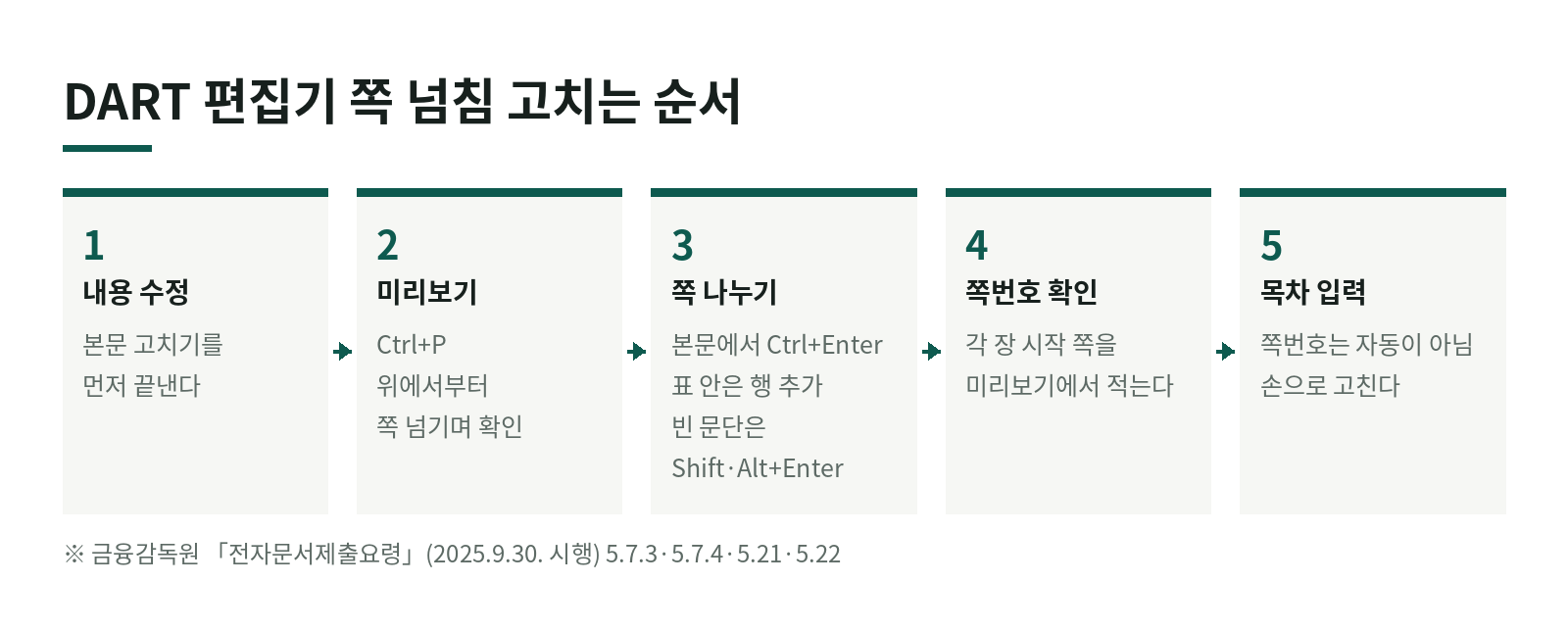
- 본문 내용을 먼저 다 고친다.
- Ctrl+P로 미리보기를 열고 위에서부터 쪽을 넘긴다.
- 문제가 있는 쪽은 「편집-현재 페이지 편집」으로 바로 가서 Ctrl+Enter(본문)로 나눈다. 표·그림 뒤에 커서를 둘 곳이 없으면 Shift+Enter·Alt+Enter로 문단을 만든다.
- 다 나눈 뒤 각 장의 시작 쪽을 적어 목차 숫자를 고친다.
- 공시 화면 모양은 Ctrl+W로 따로 확인한다.
편집기는 버전에 따라 메뉴 위치가 조금씩 달라질 수 있으니, 그해 「전자문서제출요령」을 함께 확인해 주세요. 문서마다 서식과 분량이 달라 쪽 나누는 위치도 달라질 수 있습니다.
궁금한 점은 이 사이트의 「상담 신청」이나 메일(kicpa1658@gmail.com)로 편하게 문의해 주세요.
자주 묻는 질문
- 자동 목차를 만들면 쪽번호도 자동으로 들어가나요?
- 아닙니다. 「도구-목차-자동 목차 생성」은 목록창의 장·절 제목을 목차 표로 넣어 줄 뿐이고, 쪽번호는 따로 입력해야 한다고 전자문서제출요령 5.21에 적혀 있습니다. 인쇄 미리보기로 각 장이 시작하는 쪽을 확인한 뒤 손으로 적어 넣습니다.
- 표 안에서 Ctrl+Enter를 눌렀더니 쪽이 안 나뉘고 행이 생겼어요.
- 같은 Ctrl+Enter라도 본문에서는 쪽 나누기, 표 안에서는 행 추가로 동작합니다. 쪽을 나누려면 표 바깥의 본문 문단에 커서를 두고 누르거나, 「편집-나누기-쪽 나누기」 메뉴를 씁니다.
- 목차를 지우고 싶은데 편집창에서 지워지지 않아요.
- 문서에 기본으로 들어 있는 목차와 자동 목차 생성으로 넣은 목차는 편집창에서 직접 지울 수 없습니다. 「도구-목차-자동 목차 삭제」 메뉴를 써야 합니다(전자문서제출요령 5.21.2).
계약서와 상황을 함께 보면 결론이 달라질 수 있습니다.
상담 신청하기 →