DART 편집기 파일형식검사(F7) 오류, 무엇을 검사하고 어떻게 고치나
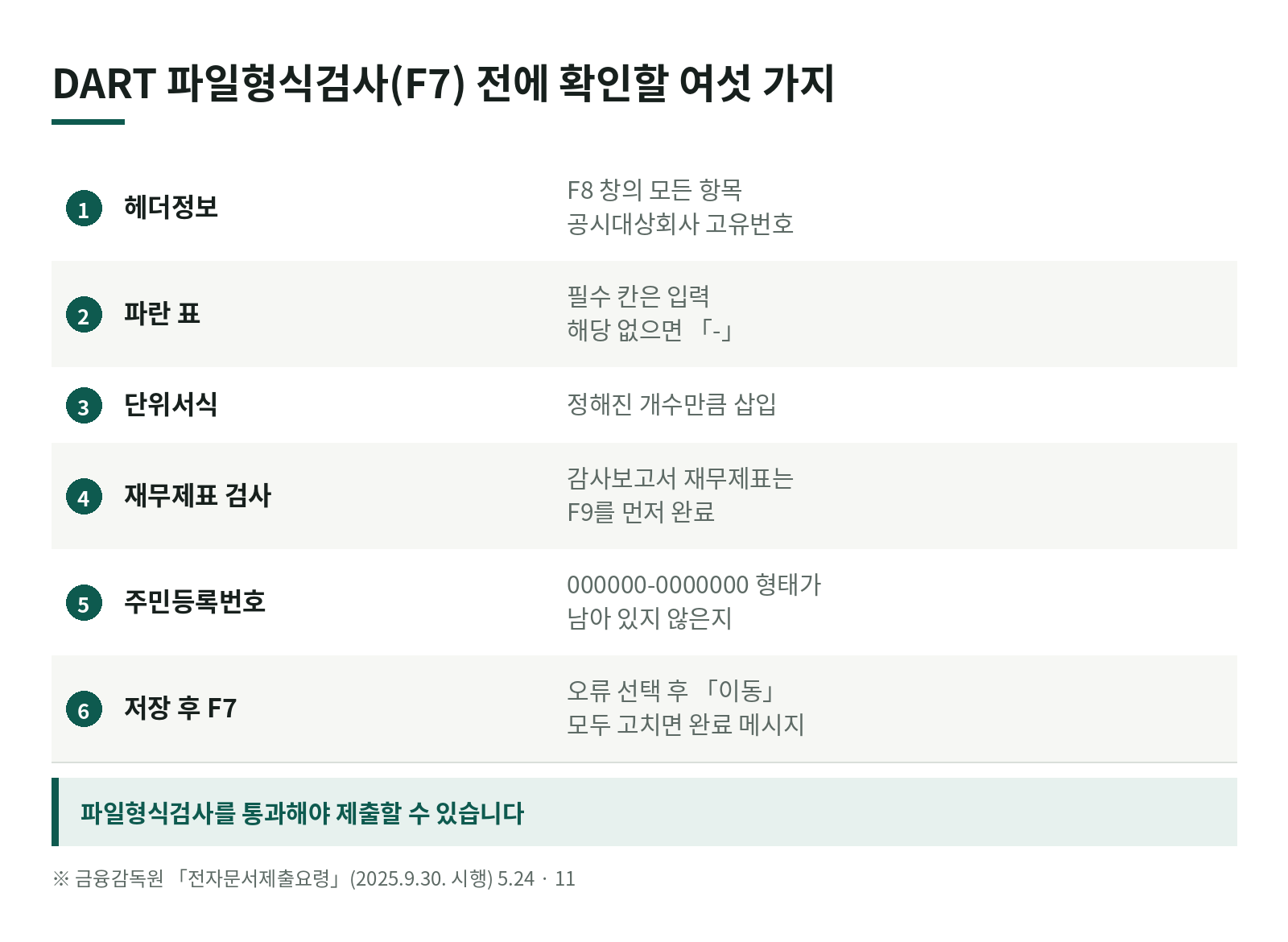
DART에 올리는 문서는 아무리 내용을 잘 써도 파일형식검사를 통과하지 못하면 제출할 수 없습니다. 제출 마감 직전에 처음 돌려 보고 오류가 한가득 나와 당황하는 경우가 많습니다. 어떤 항목을 보는지 미리 알고 있으면 대부분 쉽게 고칠 수 있습니다.
이 글은 금융감독원 「전자문서제출요령」(2025.9.30. 시행, 이하 "요령") 5.24 파일형식검사 부분을 바탕으로 했습니다.
1. 실행하는 방법
메뉴에서 「도구-검사-파일형식 검사」를 선택하거나 F7을 누릅니다. 문서를 저장할지 묻는 창이 뜨는데 「예」를 누르면 저장한 뒤 검사를 시작하고, 진행 과정이 「파일형식 검사」 창에 나타납니다(요령 5.24.1).
오류는 빨간색 항목으로 표시됩니다. 항목을 선택하고 「이동」 버튼을 누르거나 더블클릭하면 오류가 난 위치로 바로 이동합니다. 모두 고치고 다시 검사해서 완료 메시지가 나오면 끝입니다. 검사 창을 클릭하면 편집기 아래쪽에 붙여 둘 수도 있습니다(요령 5.24.1).
2. 검사하는 일곱 가지
요령이 정리한 검사 대상은 다음과 같습니다(요령 5.24.2).
- 문서 구조: 전자공시시스템이 정한 구조에 어긋난 곳이 있는지 봅니다. 일반적으로는 거의 생기지 않고, 생기면 「금융감독원에 문의바랍니다」라는 메시지가 뜹니다.
- 문서 헤더정보: 「문서 헤더정보 입력」 창(F8)의 항목, 특히 공시대상회사의 고유번호 등을 모두 입력해야 합니다. 접수 때 확인하는 값이라 정확해야 합니다.
- 주요 내용 기재 여부: 문서 안의 파란색 표에 있는 내용 중 일부는 반드시 입력해야 합니다. 해당 사항이 없으면 「-」를 입력합니다.
- 주요 내용 검증: 일부 서류는 파란색 표의 값이 정확한지 검증합니다. 예를 들어 각 셀의 합과 합계란이 일치하는지 봅니다.
- 단위서식 작성 여부: 문서에 따라 단위서식을 정해진 개수만큼 삽입해야 하는 경우가 있습니다.
- 감사보고서 재무제표의 검사 실시 여부: 감사보고서에 단위서식으로 들어간 재무제표는 반드시 재무제표 검사(F9)를 실시해, 오류로 처리되는 계정과목이나 금액이 없도록 해야 합니다.
- 주민등록번호 패턴: 「000000-0000000」 형태의 숫자가 있으면 경고창이 뜹니다. 실제 주민등록번호라면 뒷부분을 지우는 등 수정해야 합니다.
3. 오류별로 어디를 보나
헤더정보 오류. F8을 눌러 「문서 헤더정보 입력」 창을 열고 빠진 항목을 채웁니다. 고유번호는 공시대상회사의 고유번호입니다.
파란 표 기재 오류. 오류 항목에서 「이동」을 눌러 해당 칸으로 가서, 값이 없으면 「-」를 입력합니다. 날짜 칸은 클릭하면 날짜 입력 창이 뜨고, 선택 사항이면 「일자를 기재하지 않음」에 체크하면 「-」가 들어갑니다(요령 5.7.5).
재무제표 검사 오류. 감사보고서의 재무제표는 파일형식검사에 앞서 F9로 먼저 검사해서 오류를 없애 둬야 합니다. 분류구분이나 음수 표기 문제는 같은 시리즈의 「재무제표 검사(F9) 오류」 글에서 다뤘습니다.
주민등록번호 경고. 감사보고서나 첨부서류에 개인 번호가 우연히 들어간 경우가 있습니다. 요령은 불필요한 개인 신상 정보가 공시서류에 노출되지 않도록 유의하라고 합니다.
4. 검사 순서: F9 먼저, 저장하고 F7
감사보고서를 제출하는 순서로 보면 이렇게 정리됩니다.
- 헤더정보(F8)를 입력합니다.
- 재무제표마다 커서를 두고 재무제표 검사(F9)로 오류를 없앱니다.
- 문서를 저장하고 파일형식검사(F7)를 돌립니다.
- 오류를 모두 고쳐 완료 메시지를 확인한 뒤, 전자공시 화면 미리보기(Ctrl+W)로 공시 모양을 확인합니다.
요령은 파일형식검사 통과가 제출의 전제이고, 재무제표 검사를 완료하지 않거나 오류를 고치지 않으면 전자문서 전송 자체가 불가능하다고 안내합니다(요령 5.24, 11).
5. 정리: 제출 전 점검표
- ☐ 헤더정보(F8)의 모든 항목, 고유번호를 입력했다
- ☐ 파란 표의 해당 없는 칸에 「-」를 넣었다
- ☐ 필요한 단위서식을 정해진 개수만큼 삽입했다
- ☐ 재무제표마다 F9 검사를 마쳤다
- ☐ 저장한 뒤 F7을 돌려 완료 메시지를 확인했다
- ☐ 문서에 주민등록번호 형태의 숫자가 남아 있지 않다
편집기 화면과 메뉴는 버전에 따라 다를 수 있으니 그해 「전자문서제출요령」을 함께 확인해 주세요. 개별 문서의 작성 방법은 서식과 회사 상황에 따라 달라질 수 있습니다.
궁금한 점은 이 사이트의 「상담 신청」이나 메일(kicpa1658@gmail.com)로 편하게 문의해 주세요.
자주 묻는 질문
- 파일형식검사는 문서를 다 쓴 뒤에 한 번만 하면 되나요?
- 수시로 해도 됩니다. 전자문서제출요령은 내용을 모두 입력한 뒤 검사해 오류가 없다는 것을 확인하라고 하면서, 수시로 검사할 수도 있다고 안내합니다(5.24). 검사를 실행하면 문서 저장 여부를 묻는 창이 뜨고, 「예」를 누르면 저장한 뒤 검사합니다.
- 파란색 표에서 해당 사항이 없는 칸은 어떻게 하나요?
- 파란색 표 안의 내용 중 일부는 반드시 입력해야 하고, 해당 사항이 없으면 「-」를 입력합니다(전자문서제출요령 5.24.2).
- 「금융감독원에 문의바랍니다」라는 메시지가 뜨면 어떻게 하나요?
- 문서 구조상의 오류가 있다는 뜻입니다. 구조 오류는 일반적으로 거의 발생하지 않지만, 발생하면 바로 금융감독원에 연락해서 수정해야 한다고 요령에 적혀 있습니다(5.24.2).
계약서와 상황을 함께 보면 결론이 달라질 수 있습니다.
상담 신청하기 →