DART 편집기, 설치부터 옵션·단축키·다중 실행까지 — 공시 담당자가 시즌 전에 챙길 것
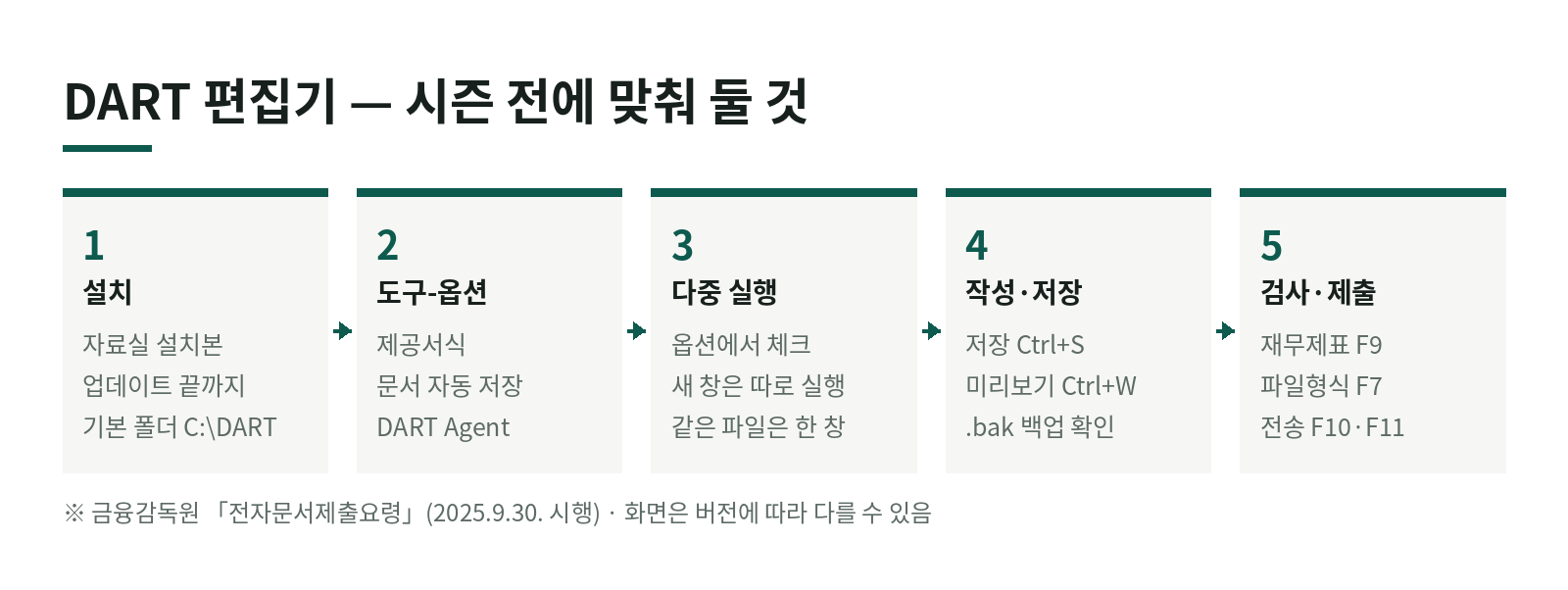
감사보고서를 내거나 정기공시를 준비하는 회사라면 DART 편집기를 피할 수 없습니다. 그런데 이 프로그램은 일 년에 몇 번, 그것도 마감이 몰리는 시기에만 열다 보니 「작년에는 됐는데 올해는 안 열린다」 「저장했는데 내용이 날아갔다」 같은 일이 자주 생깁니다.
성종회계에서 감사보고서와 공시 서류를 다루면서 담당자분들께 시즌 전에 꼭 미리 해 두시라고 말씀드리는 것들을, 금융감독원이 배포하는 「전자문서제출요령」(2025.9.30. 시행)에 적힌 내용 기준으로 정리했습니다. 화면 구성은 버전에 따라 조금씩 다를 수 있습니다.
1. 설치: 자료실의 설치본 하나면 됩니다
설치 순서는 이렇습니다. DART 접수홈페이지 주소는 https://filer.fss.or.kr입니다.
- DART 접수홈페이지의 「(게시판-)자료실」에서 「DART 제출소프트웨어 설치본(DartSetup.exe)」을 내려받습니다. 자료실 바로가기: https://filer.fss.or.kr/raaf001/search.do (목록에서 「[S/W] DART 편집기 설치본」 글을 열어 첨부파일을 받으면 됩니다.)
- DartSetup.exe를 실행하고 안내대로 설치합니다. 기본 설치 폴더는 C:\DART입니다(바꿀 수 있습니다).
- 기본 설치가 끝나면 「DART 제출소프트웨어 업데이트」 창이 뜨고, 인터넷으로 최신 파일이 추가 설치됩니다.
- 「편집기 실행」을 누르면 편집기가 열립니다.
설치가 끝나면 C:\DART 아래에 Doc(작성한 문서), 전송파일, Bin, Resource, User 같은 폴더가 생깁니다. 이 중 User 폴더에는 고유번호 목록(CIK.ini)과 담당자 정보가 들어 있어서, 컴퓨터를 바꿀 때 이 파일을 새 컴퓨터의 같은 폴더에 복사해 두면 고유번호를 다시 입력하지 않아도 됩니다.
시즌에는 서식이 바뀌는 경우가 많습니다. 편집기를 켤 때 업데이트 창이 뜨면 끝까지 받고 시작하세요. 예전 버전으로 만든 문서를 열면 필요한 경우 편집기가 서식을 새 버전으로 바꿔 줍니다.
2. 시작 전에 「도구-옵션」부터 맞춰 두세요
편집기 위쪽 「도구」 탭에서 「옵션」을 누르면 설정 창이 열립니다. 아래는 저희가 실제로 쓰는 화면에서 확인한 항목입니다.
- 제공서식: 모든 서식 / 감사인용 서식 / 임의서식(공시불가) 중에서 고릅니다. 감사보고서만 다룬다면 「감사인용 서식」으로 두면 새 문서 목록이 짧아집니다.
- 문서 자동 저장: 기본은 꺼져 있습니다. 켜 두면 프로그램이 비정상 종료돼도 다시 실행할 때 가장 최근 자동 저장본(.tds)을 불러올 수 있습니다. 간격(예: 10분)을 고를 수 있습니다. 불러온 .tds 파일은 <저장>으로는 저장되지 않으므로, 「다른 이름으로 저장」으로 .dsd 파일을 만든 뒤 이어서 작업해야 합니다.
- DART Agent 자동 실행: 윈도우 실행 시, 편집기 실행 시 각각 고를 수 있고, 저희 화면에서는 둘 다 「권장」으로 표시돼 있었습니다.
- 파일 연결: 저희 화면에는 문서파일(*.dsd)과 전송파일을 편집기에 연결하는 버튼이 있었습니다. 더블클릭해도 문서가 안 열리면 여기를 먼저 보세요.
- 편집기 다중 실행: 아래 3에서 따로 설명합니다.
3. 편집기 두 개 띄우기: 「편집기 다중 실행」
기본은 체크가 안 돼 있어서, 처음 쓰려면 「도구-옵션」에서 「편집기 다중 실행」에 체크하고 저장해야 합니다.
체크해 두었다고 해서 문서를 더블클릭할 때마다 새 창이 뜨는 것은 아닙니다. 이미 편집기가 떠 있으면 dsd 파일을 더블클릭해도 기존 창에 탭으로 열립니다. 새 창이 필요하면 프로그램을 따로 한 번 더 실행해야 합니다.
- 바탕화면 아이콘: 바탕화면의 프로그램 아이콘을 더블클릭합니다.
- 작업표시줄을 쓰는 방법(저희가 실제 화면에서 확인한 방법): 작업표시줄의 DART 편집기 아이콘을 오른쪽 클릭하면 「DART편집기」 「작업 표시줄에 고정」 「모든 창 닫기」가 나오는데, 맨 위 「DART편집기」를 누르면 편집기가 하나 더 뜹니다. 새 창에서 「문서 열기」로 다른 파일을 엽니다.
창을 두 개 쓰면 지난해 문서와 올해 문서를 나란히 띄워 놓고 문구를 맞춰 보거나, 감사보고서와 다른 공시 서류를 오가며 작업할 때 편합니다.
한 가지는 꼭 기억하세요. 같은 문서를 두 창에서 동시에 열어 고치면 저장 오류가 생길 수 있습니다. 같은 파일은 한 창에서만 고치세요.
4. 자주 쓰는 단축키
「전자문서제출요령」의 단축키 모음 중 공시 담당자분들이 자주 쓰는 것만 골랐습니다.
| 하고 싶은 것 | 단축키 |
|---|---|
| 저장 / 다른 이름으로 저장 | Ctrl+S / Ctrl+Shift+S |
| 전자공시 화면 미리보기 | Ctrl+W |
| 인쇄 / 인쇄 설정 | Ctrl+P / Ctrl+Shift+P |
| 쪽 나누기 (본문에서) | Ctrl+Enter |
| 행 추가 / 내용까지 복사해 행 추가 (표 안에서) | Ctrl+Enter / Ctrl+Shift+Enter |
| 행 삭제 / 열 추가 / 열 삭제 | Ctrl+Delete / Ctrl+. / Ctrl+, |
| 셀 병합 / 셀 분할 | Ctrl+M / Ctrl+D |
| 표 아래 문단 넣기 | Shift+Enter |
| 기호 삽입 | Ctrl+Q |
| 선택한 숫자 합계 보기 | Alt+4 |
| 천단위 구분자 넣기 | Alt+3 |
| 재무제표 검사 | F9 |
| 분류 구분 내리기 / 올리기 | Alt+1 / Alt+2 |
| 앞뒤 여백 삭제 | Ctrl+9 |
| 문서 헤더정보 입력 | F8 |
| 파일형식 검사 | F7 |
| 전송파일 생성 / 제출 | F10 / F11 |
같은 Ctrl+Enter가 본문에서는 쪽 나누기, 표 안에서는 행 추가로 다르게 동작합니다. 표 뒤에 글을 이어 쓸 빈 줄이 없을 때는 표 안에 커서를 두고 Shift+Enter를 누르면 표 아래에 문단이 생깁니다.
5. 저장·백업과 전기 금액 옮기기
- 백업 파일: 저장하면 같은 폴더에 직전 저장본이 「파일명.dsd.bak」으로 남습니다. 손상된 문서를 열면 「백업 파일 열기」를 고를 수 있습니다.
- 표 셀 붙여넣기: 표에서 복사한 셀을 블록 설정 없이 다른 셀에 커서만 두고 붙여넣으면 「셀 붙이기」 창이 뜹니다. 여기서 「내용만 덮어 쓰기」를 고르면 커서 위치부터 직사각형으로 값이 들어가고, 「셀 안에 표로 넣기」를 고르면 셀 안에 표가 하나 더 생깁니다. 추출표에서는 이 창 없이 내용만 덮어 쓰입니다.
- HTML로 저장: 「파일-HTML 파일로 저장」은 브라우저나 다른 워드프로세서로 열어 보는 용도입니다. HTML로 저장한 파일은 편집기로 다시 불러올 수 없으니 원본 dsd는 꼭 따로 두세요.
- 전기로 금액밀기: 새 회계연도 재무제표를 만들 때 「재무제표-전기이동-전기로 금액밀기」를 쓰면 당기 금액이 전기 칸으로 옮겨집니다. 자본변동표는 열이 당기·전기 구조가 아니라서 이 기능으로 되살릴 수 없으니, 표를 새로 넣어야 합니다.
- 제출 전 검사: 재무제표 검사(F9)로 표준계정·분류·합계를 보고, 저장한 뒤 파일형식 검사(F7)를 돌립니다.
6. 시즌 전 점검표
- ☐ 자료실에서 최신 설치본을 받아 설치했고, 업데이트 창이 끝까지 진행됐다
- ☐ 「도구-옵션」에서 제공서식·문서 자동 저장·DART Agent 자동 실행을 맞췄다
- ☐ 창 두 개가 필요하면 「편집기 다중 실행」에 체크했다, 같은 파일은 한 창에서만 고친다
- ☐ 컴퓨터를 바꿨다면 C:\DART\User 폴더의 고유번호 파일을 옮겼다
- ☐ 저장 위치에 .dsd.bak(직전 저장본)이 생기는지 확인했다
- ☐ 제출 전에 F9, 저장 후 F7을 돌렸다
편집기는 버전이 올라가면서 메뉴 위치나 기능이 조금씩 바뀝니다. 작업 전에 그해 「전자문서제출요령」과 DART 접수홈페이지 공지사항을 한 번 확인해 보세요. 개별 문서의 작성 방법은 서식과 회사 상황에 따라 달라질 수 있습니다.
궁금한 점은 이 사이트의 「상담 신청」이나 메일(kicpa1658@gmail.com)로 편하게 문의해 주세요.
자주 묻는 질문
- DART 편집기는 어디서 받아 설치하나요?
- DART 접수홈페이지의 「(게시판-)자료실」에서 「DART 제출소프트웨어 설치본(DartSetup.exe)」을 받아 실행합니다. 기본 설치가 끝나면 업데이트 창이 떠서 최신 파일이 추가로 설치되고, 「편집기 실행」을 누르면 편집기가 열립니다. 기본 설치 폴더는 C:\DART입니다.
- 편집기를 두 개 띄워 놓고 작업할 수 있나요?
- 「도구-옵션」에서 「편집기 다중 실행」에 체크하면 됩니다(기본은 체크 안 됨). 다만 이미 편집기가 떠 있으면 dsd 파일을 더블클릭해도 기존 창에 탭으로 열리므로, 새 창은 프로그램 아이콘으로 따로 실행해야 합니다. 같은 문서를 두 창에서 함께 고치면 저장 오류가 날 수 있습니다.
- 저장하다가 파일이 망가지면 어떻게 하나요?
- 저장하면 같은 폴더에 직전 저장본이 「파일명.dsd.bak」으로 남습니다. 손상된 문서를 열면 「백업 파일 열기」를 고를 수 있고, 옵션에서 「문서 자동 저장」을 켜 두면 비정상 종료 뒤 다시 실행할 때 마지막 자동 저장본(.tds)을 불러올 수 있습니다. 불러온 .tds는 <저장>으로 저장되지 않으니 「다른 이름으로 저장」으로 .dsd 파일을 만든 뒤 작업하세요.
계약서와 상황을 함께 보면 결론이 달라질 수 있습니다.
상담 신청하기 →