DART 편집기에 PDF와 그림파일을 넣으면 공시 화면에는 어떻게 보일까요?
공시 담당자가 DART 편집기에서 자주 막히는 곳이 첨부 증빙입니다. 스캔한 서류를 넣어야 하는데 PDF인지 JPG인지, 용량이 얼마까지인지, 넣으면 공시 화면에는 어떻게 나오는지가 궁금해집니다.
이 글에서는 이 한 가지만 다룹니다. 그림파일과 PDF를 DART 문서에 넣는 방법과 제한, 그리고 공시 화면에서 확인하는 방법입니다. 편집기 설치와 옵션은 DART 편집기 설치부터 옵션·단축키까지, 쪽 나누기와 인쇄는 쪽 나누기와 목차 쪽번호, 파일형식검사는 파일형식검사(F7) 오류 글에서 다룹니다. 근거는 금융감독원 「전자문서제출요령」(2025.9.30. 시행) 제2장 5절(5.9, 5.10, 5.22, 5.23, 5.24, 5.29)이고, 화면과 메뉴 이름은 편집기 버전에 따라 다를 수 있으니 사용 중인 버전의 도움말도 함께 보시기 바랍니다.
1. 파일 그대로는 못 내고, 문서에 넣어서 냅니다
요령은 그림파일(JPG, GIF 등)과 PDF를 모두 파일 그대로 제출할 수 없다고 정합니다. 문서에 그림파일이나 PDF를 삽입하고, 파일형식검사를 한 다음 제출하라고 합니다(5.9, 5.10). 삽입한 그림은 복사본이 문서파일(*.dsd)에 포함되어 저장됩니다.
그래서 담당자의 순서는 「파일을 첨부한다」가 아니라 「문서의 해당 자리에 삽입한다」입니다.
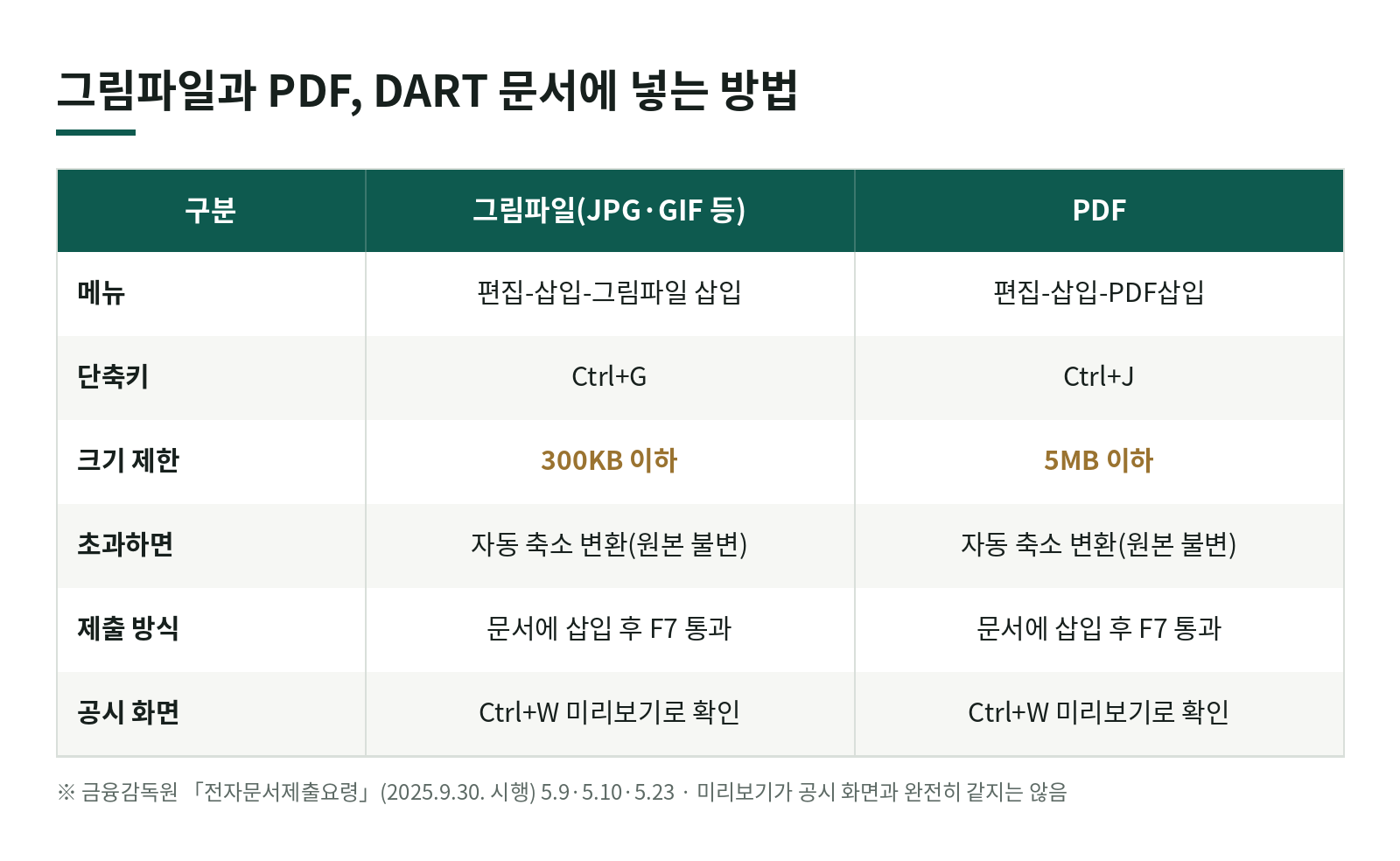
| 구분 | 그림파일 | |
|---|---|---|
| 메뉴 | 편집-삽입-그림파일 삽입 | 편집-삽입-PDF삽입 |
| 단축키 | Ctrl+G | Ctrl+J |
| 크기 제한 | 300KB 이하 | 5MB 이하 |
| 초과하면 | 편집기가 자동 축소 변환 | 편집기가 자동 축소 변환 |
2. 그림파일: 300KB, 넘으면 자동으로 줄어듭니다
그림을 넣을 자리에 커서를 두고 Ctrl+G를 누르면 「그림파일 삽입」 창이 열립니다. 파일을 선택하면 「그림속성」 창이 나타나 그림에 대한 설명을 입력합니다. 설명란에 입력한 내용은 편집 화면의 그림 밑에 표시됩니다(5.9.7).
용량은 300KB 이하만 삽입됩니다(5.9.3). 파일이 BMP이거나 브라우저에서 정상 처리되지 않는 형식이거나 용량을 넘으면 「그림 자동 변환」 창이 뜹니다. 이때 알아 둘 점은 다음과 같습니다.
- 변환해도 원본 그림파일은 바뀌지 않습니다. 「예」를 누르면 변환된 jpg가 문서에 들어가고, 「아니오」를 누르면 삽입이 취소됩니다.
- 「그림 품질 변경」에서 품질을 고를 수 있습니다. 고품질(압축률 25%, 권장), 기본품질(50%), 저품질(75%), 최저품질(90%)이며 품질이 낮을수록 용량이 작아집니다(5.9.4).
- 처음부터 스캔한다면 요령의 권장은 100DPI 정도이고, 컬러(1,600만 색)는 JPG에 압축률 25%가 이상적이라고 합니다(5.9.1).
이미 넣은 그림은 「그림편집-그림」 메뉴에서 실제 크기로 보거나(5.9.5) 파일로 다시 내려받을 수 있습니다(5.9.6).
3. PDF: 5MB, 같은 방식으로 줄어듭니다
PDF는 삽입할 위치에 커서를 두고 Ctrl+J를 누르면 「첨부파일(PDF파일) 선택」 창이 열립니다. 파일을 고르고 「확인」을 누르면 들어갑니다(5.10.1). 5MB 이하만 삽입되고, 넘으면 「PDF 자동 변환」 창이 뜹니다. 그림과 마찬가지로 원본 PDF는 변경되지 않고, 「예」면 변환본이 삽입되고 「아니오」면 취소됩니다(5.10.2~3).
그림과 PDF 모두 요령이 같은 주의를 붙입니다. 공시서류에 삽입하는 파일에 불필요한 개인신상정보가 없도록 유의하라는 것입니다. 스캔본에 주민등록번호, 계좌번호 같은 것이 그대로 있지 않은지 넣기 전에 보시기 바랍니다.
4. 공시 화면에서는 어떻게 보이나
가장 자주 묻는 부분입니다. 요령은 전자공시 화면 미리보기(Ctrl+W)를 정해 두었습니다. 작성한 문서를 DART 홈페이지에 게재되는 형식으로 미리 볼 수 있는 기능입니다(5.23). 다만 요령 스스로 이렇게 밝힙니다.
- 미리보기가 실제 공시 화면과 완전히 일치하는 것은 아닙니다.
- 제출하기 전에 반드시 미리보기를 실행해 편집 화면과 공시 화면이 다른 부분을 보정해야 합니다.
요령은 그림이나 PDF가 공시 화면에서 어떤 크기와 모양으로 나오는지까지는 풀어 쓰지 않습니다. 그래서 「PDF를 넣으면 화면에 바로 보이나」, 「JPG로 바꿔야 하나」 같은 질문의 답은 글자로 정해져 있지 않고, 내 문서를 미리보기로 열어 보는 것이 방법입니다. 읽기 어려울 만큼 줄어든 글자가 없는지, 쪽이 잘리지 않았는지, 그림 밑 설명이 제대로 붙었는지를 보시면 됩니다. 이 요령은 인쇄물도 공시 화면과 완전히 일치하지 않는다고 안내하므로(5.22.1), 인쇄 결과로 공시 화면을 대신 판단하지 마시기 바랍니다.
5. 어느 쪽을 쓸까
다음은 요령의 규정이 아니라 실무에서 권하는 정리입니다.
- 원본이 PDF이면 PDF 삽입(Ctrl+J)을 씁니다. 다만 정부·공공기관이 발행한 증명서류는 아래 3번처럼 요령이 그림파일 삽입을 안내합니다.
- 종이 증빙을 스캔한다면 100DPI 안팎으로 시작해 용량을 줄입니다. 300KB를 넘으면 자동 변환이 돌지만, 글자가 번지지 않는지는 변환 뒤 직접 봅니다.
- 정부나 공공기관이 발행한 증명서류는 요령이 스캐너로 그림파일을 만들어 「삽입-그림파일 삽입」으로 넣으라고 안내합니다(5.29.1).
- 첨부서류가 전자문서로 내기 곤란하거나 분량이 많으면 「(별지서식5) 전자문서첨부서류 서면제출신청서」와 함께 심사담당자에게 서면으로 제출할 수 있다고 요령에 있습니다(5.9.3, 5.29.1).
6. 제출 전 점검 순서
- 삽입할 파일에 개인신상정보가 없는지 본다
- 그림은 Ctrl+G, PDF는 Ctrl+J로 해당 자리에 삽입한다
- 자동 변환 창이 뜨면 품질과 글자 가독성을 확인하고 「예」를 누른다
- 그림 속성 설명란에 그림 밑에 보일 설명을 입력한다
- 저장한 뒤 전자공시 화면 미리보기(Ctrl+W)로 공시 화면을 본다
- 파일형식검사(F7)를 통과한다
미리보기에서 어긋난 곳이 보이면 편집 화면에서 고치고 다시 저장해 같은 순서를 반복합니다. 이 글은 일반적인 정보이고, 편집기 버전과 제출 문서 종류에 따라 달라질 수 있으며 개별 사안은 사실관계에 따라 달라질 수 있습니다.
궁금한 점은 이 사이트의 「상담 신청」이나 메일(cpa@taxhong.com)로 편하게 문의해 주세요.
자주 묻는 질문
- DART에 PDF를 그대로 첨부해서 제출할 수 있나요?
- 전자문서제출요령은 PDF를 파일 그대로 제출할 수 없다고 정합니다. DART 편집기에서 PDF를 삽입할 위치에 커서를 두고 편집-삽입-PDF삽입(Ctrl+J)을 선택해 문서에 넣고, 저장한 뒤 파일형식검사(F7)를 통과해야 제출할 수 있습니다. PDF는 5MB 이하만 삽입되고, 넘으면 편집기가 자동으로 축소 변환합니다.
- 스캔본은 JPG로 붙여야 하나요?
- 그림파일(JPG, GIF 등)은 편집-삽입-그림파일 삽입(Ctrl+G)으로 넣고 크기는 300KB 이하입니다. 스캔본을 PDF로 가지고 계시면 PDF 삽입 메뉴를 쓰면 됩니다. 다만 등기부등본 같은 정부·공공기관 증명서류는 요령이 스캐너로 그림파일을 만들어 넣도록 안내합니다(5.29.1). 어느 쪽이든 삽입한 뒤 전자공시 화면 미리보기(Ctrl+W)로 공시 화면에서 어떻게 보이는지 직접 보시기 바랍니다.
- 삽입한 그림이 공시 화면에 편집 화면과 똑같이 나오나요?
- 요령은 미리보기 화면도 실제 공시 화면과 완전히 일치하지는 않는다고 안내하며, 제출 전에 반드시 전자공시 화면 미리보기를 실행해 편집 화면과 공시 화면이 다른 부분을 보정하라고 합니다. 그림이나 PDF가 공시 화면에서 어떤 크기·모양으로 나오는지는 요령에 따로 정해져 있지 않으므로, 제출 직전에 미리보기로 확인하는 것이 방법입니다.
「회계 실무」 글 목록
- DART 편집기에 PDF와 그림파일을 넣으면 공시 화면에는 어떻게 보일까요?10.09
- K-IFRS 1115호 수익인식 5단계, 실무자가 자주 틀리는 곳은 어디일까요?10.09
- 위하고 처음 켜면 무엇부터 봐야 할까?10.09
- 위하고 계정과목·적요, 어떻게 정리할까?10.09
- 위하고 거래처 등록, 코드 규칙은?10.09
계약서와 상황을 함께 보면 결론이 달라질 수 있습니다.
상담 신청하기 →