위하고 엑셀로 한꺼번에 입력하기, 일반전표·매입매출·통장 엑셀 올리기
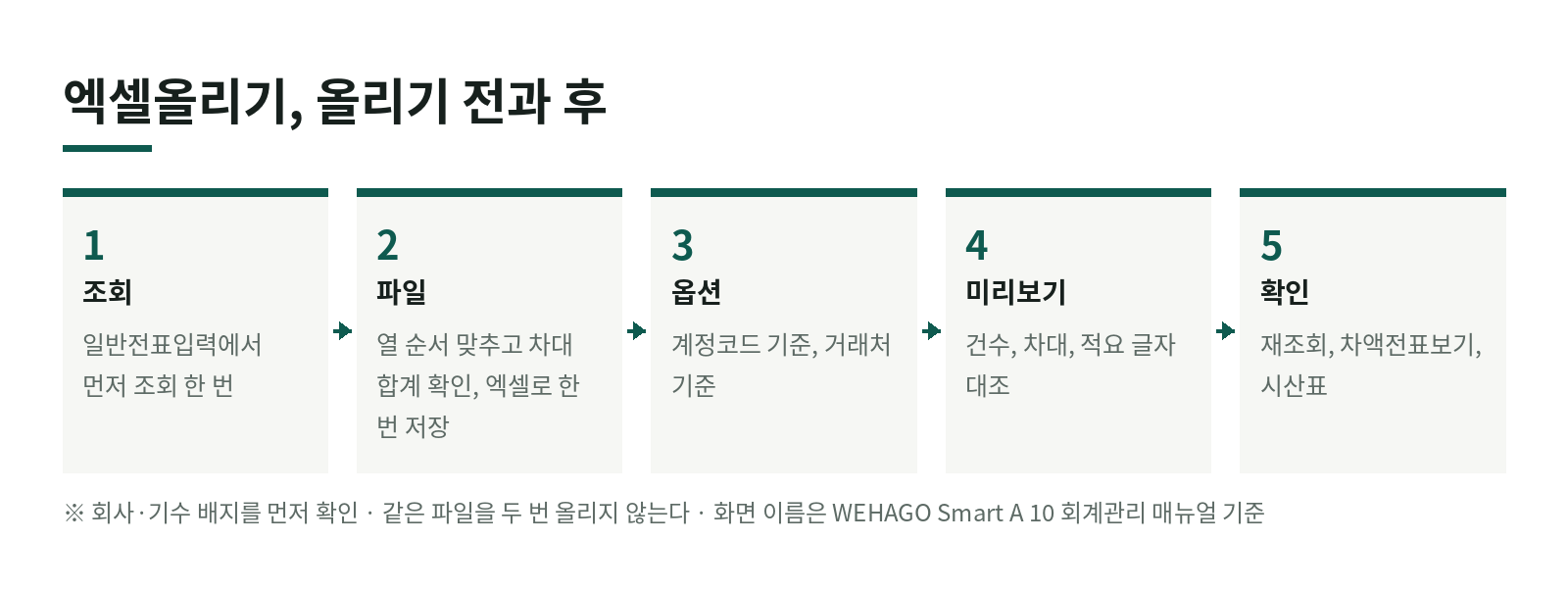
「위하고 기초」 연재 15편입니다. 전표가 수십, 수백 건이면 하나씩 넣을 수 없습니다. 이럴 때 쓰는 엑셀로 한꺼번에 올리기를 다룹니다. 일반전표, 매입매출전표, 통장 세 곳에서 엑셀을 올리는 방법이 조금씩 다릅니다. 예시는 가상의 회사 (주)샛별상사입니다.
1. 언제 엑셀을 쓰나
- 도입 첫해에 과거 거래를 한꺼번에 넣을 때
- 통장 자동수집 이전 기간의 거래를 채울 때(9편)
- 다른 프로그램에서 쓰던 전표를 옮길 때
- 급여나 정기 지출처럼 모양이 같은 전표를 많이 만들 때
반대로 몇 건 안 되면 손으로 넣는 것이 빠르고 실수도 적습니다.
2. 일반전표 엑셀올리기
메뉴 위치: 일반전표입력 › 더보기(기능모음) › 엑셀올리기 (단축키 Ctrl+U). 올릴 엑셀 파일은 미리 만들어 둡니다.
먼저 「조회」를 한 번 눌러야 이 메뉴가 열립니다. 조회 전에는 눌러도 아무 창이 뜨지 않습니다.
파일 모양
정해진 서식이 따로 없습니다. 열 순서를 아래처럼 두면 그대로 읽힙니다. 첫 줄은 제목으로 보고 건너뜁니다.
| 월 | 일 | 구분 | 계정과목코드 | 계정과목명 | 거래처코드 | 거래처명 | 적요 | 차변 | 대변 |
|---|---|---|---|---|---|---|---|---|---|
| 10 | 5 | 3 | 931 | 이자비용 | ○○은행 | 9월 이자 | 250,000 | ||
| 10 | 5 | 4 | 103 | 보통예금 | ○○은행 | 9월 이자 | 250,000 |
- 필수: 월, 일, 구분, 계정과목코드, 계정과목명, 차변과 대변 금액. 부서나 현장 이름을 넣으면 그 코드도 필수가 됩니다.
- 구분: 3 차변, 4 대변으로 넣습니다.
- 전표 묶기: 번호 열이 없어도 같은 날짜 안에서 차변 합계와 대변 합계가 맞는 지점마다 한 전표로 끊어집니다. 한 전표가 될 줄은 위아래로 이어서 두고 차대를 맞춥니다. 중간에 다른 전표의 줄이 끼면 엉뚱하게 묶입니다.
- 계정과목 코드는 3자리든 5자리든 시스템 코드와 맞아야 합니다.
올릴 때 고르는 옵션
- 계정과목은 「계정코드 기준」으로 올립니다. 엑셀의 계정 이름이 달라도 시스템에 등록된 이름으로 들어갑니다. 엑셀 계정명으로 기초 데이터를 덮어쓰는 옵션은 쓰지 않습니다.
- 거래처는 코드 열을 넣고 「거래처 기준」으로 올립니다. 코드가 없으면 이름만 들어가 「미등록거래처」가 됩니다. 「코드가 같고 이름이 다르면 신규 등록」 옵션은 켜지 않습니다. 엑셀 오타 하나로 거래처가 새로 생깁니다.
- 과거 데이터를 제공받은 기수에는 올릴 수 없습니다.
3. 올리기 전에 할 일
- 회사, 사업자번호, 기수 배지가 맞는지 봅니다(1편). 다른 회사나 다른 기수에 올라가면 지우기 번거롭습니다.
- 파일 안에서 차변 합계와 대변 합계가 같은지 먼저 봅니다. 전표 단위로도 맞아야 합니다.
- 엑셀로 한 번 저장해서 올립니다. 프로그램으로 만든 파일은 한글(적요, 계정명)이 깨져서 올라갈 수 있습니다. 엑셀에서 열어 다시 저장하면 해결됩니다.
- 올리면 나오는 미리보기에서 건수, 차대 합계, 적요 글자를 파일과 대조합니다. 불가로 표시된 줄은 올라가지 않으니 이유를 읽습니다.
4. 올린 뒤 확인
- 일반전표를 재조회해서 건수를 확인합니다.
- 차액전표보기로 차대가 안 맞는 전표가 없는지 봅니다(5편).
- 실수로 올렸다면 올린 전표를 체크한 뒤 하단 삭제로 지웁니다. 지우고 나서도 재조회해 0건인지 확인합니다.
- 시산표로 계정별 합계가 의도한 대로인지 봅니다.
5. 매입매출전표 엑셀자료반영
메뉴 위치: 매입매출전표입력 › 더보기 › 엑셀자료반영(Ctrl+U)
- 엑셀서식 내려받기로 위하고가 주는 양식을 받습니다.
- 양식에 거래를 넣습니다. 첫 줄에 있는 샘플 데이터는 반영되지 않으니 지우고 1번부터 씁니다.
- 엑셀업로드로 올리고 전표전송을 눌러 전표로 만듭니다.
- 등록되지 않은 카드사나 거래처는 자동으로 등록됩니다. 올린 뒤 거래처를 한 번 훑어봅니다.
현금영수증 매출 중 세액이 0인 건(유형 22)은 이 방법으로 올리면 오류로 거부될 수 있어, 화면에서 직접 입력합니다.
6. 통장 엑셀 올리기
메뉴 위치: 자동전표처리 › 통장 › 엑셀서식 불러오기
- 통장 엑셀은 은행마다 모양이 다릅니다. 파일 찾기로 고른 뒤 엑셀 항목(거래일자, 적요, 출금, 입금 등)에 커서를 두고 엑셀제목설정을 선택해 번호로 맞춥니다. 예를 들어 거래일자 아래 칸에 1을 넣으면 1번 항목으로 매칭됩니다.
- 매칭이 끝나면 금융거래처(그 통장)를 고르고 올립니다.
- 올린 뒤 조회 구분을 2 엑셀로 바꿔야 보입니다(9편).
- 같은 파일을 두 번 올리면 이중이 되니, 올리기 전에 기간이 겹치지 않는지 봅니다.
7. 자주 막히는 곳
- 창이 안 열림: 조회를 먼저 한 번 눌렀는지 봅니다.
- 한글이 깨짐: 엑셀에서 열어 다시 저장해서 올립니다.
- 거래처코드 오류: 열 순서가 틀렸거나 코드가 등록된 거래처와 맞지 않는 경우를 먼저 의심합니다. 원인을 못 찾으면 거래처 열을 비우고 올린 뒤 거래처를 하나씩 코드도움으로 넣는 방법이 있습니다.
- 전표가 엉뚱하게 묶임: 날짜 안에서 차대가 맞는 지점마다 끊어지므로, 한 전표의 줄을 이어서 두고 차대를 맞춥니다.
- 미등록거래처가 쌓임: 거래처 코드 열을 넣지 않고 올린 경우입니다.
8. 개인사업자라면
방법은 같습니다. 개인사업자는 대표자 입출금을 인출금으로 구분해 파일에 넣고, 가사 경비가 섞이지 않았는지 올리기 전에 한 번 봅니다.
다음 편
16편에서는 월말 점검을 다룹니다. 차액전표, 시산표 마이너스 잔액, 거래처원장을 보는 순서입니다.
개별 사안은 사실관계에 따라 다를 수 있음
궁금한 점은 이 사이트의 「상담 신청」이나 메일(cpa@taxhong.com)로 편하게 문의해 주세요.
자주 묻는 질문
- 엑셀올리기 메뉴를 눌러도 창이 안 뜨는데 왜 그런가요?
- 일반전표입력 화면에서 먼저 조회를 한 번 눌러야 엑셀올리기 창이 열립니다. 조회 전에는 단축키 Ctrl+U를 눌러도 반응이 없습니다.
- 엑셀로 올린 전표의 한글이 깨지는데 어떻게 하나요?
- 프로그램으로 만든 엑셀 파일은 한글이 깨져 올라갈 수 있습니다. 엑셀에서 열어 다시 저장한 파일로 올리고, 올리기 전 미리보기에서 적요 글자를 확인합니다.
- 엑셀로 올릴 때 거래처는 어떻게 맞추나요?
- 거래처코드 열을 반드시 넣고 거래처 기준으로 올립니다. 코드가 없으면 거래처명만 들어가 미등록거래처가 됩니다. 코드가 같고 이름이 다르면 신규 등록하는 옵션은 켜지 않습니다.
「회계 실무」 글 목록
- 위하고 전자세금계산서 수집과 전표 처리, 전송 전 점검까지10.10
- 위하고 수정세금계산서 처리와 홈택스 합계 맞추기10.10
- 위하고 엑셀로 한꺼번에 입력하기, 일반전표·매입매출·통장 엑셀 올리기10.10
- 위하고 월말 점검, 차액전표와 시산표 마이너스 잔액, 거래처원장 보는 순서10.10
- 위하고 결산 순서, 결산자료입력부터 손익대체와 마감후이월까지10.10
계약서와 상황을 함께 보면 결론이 달라질 수 있습니다.
상담 신청하기 →