회계 실무
위하고 마감후이월 하고 나면 새 기수에서 무엇부터 확인하나요? 기수 배지, 거래처별초기이월 차액, 거래처원장 순서
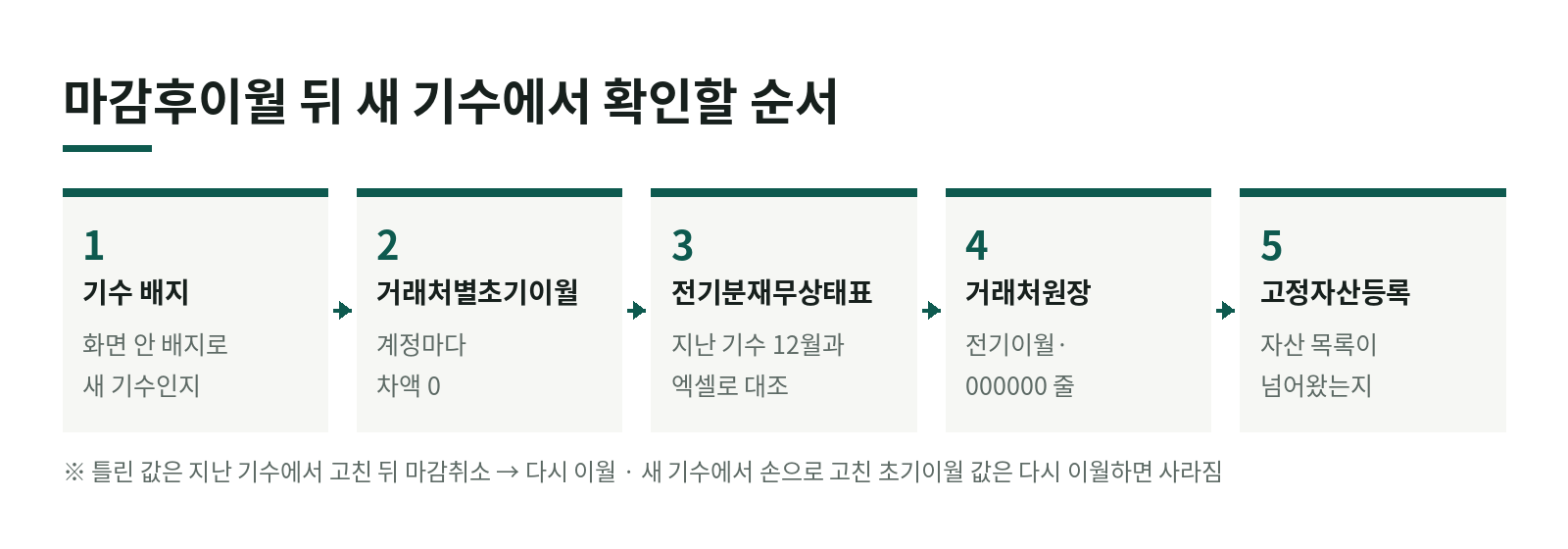
「위하고 기초」 연재 24편입니다. 17편이 마감후이월 버튼을 누르는 데서 끝났다면, 이번 편은 그다음 날 아침 화면에서 시작합니다. 새 기수에서는 ① 화면 위 기수 배지 → ② 거래처별초기이월의 계정별 차액 → ③ 전기분 재무상태표 → ④ 거래처원장의 전기이월 → ⑤ 고정자산등록 순서로 봅니다. 예시는 가상의 회사 (주)샛별상사(12월 결산)입니다.
핵심 마감후이월은 버튼을 누르는 것으로 끝나지 않고, 새 기수에서 숫자가 제대로 도착했는지 확인해야 끝납니다. 확인은 「지금 어느 기수 화면인가」에서 시작합니다.
1. 이월이 끝나면 화면에서 무엇이 달라지나
메뉴 위치: 회계관리 › 마감후이월
마감을 마치면 화면 위에 「마감」 표시가 붙고 버튼이 「마감취소」로 바뀝니다(4편). 화면의 마감기수는 방금 결산한 기수이고, 이월기수는 그다음 기수, 곧 이제부터 전표를 넣을 새 기수입니다.
2. 지금 어느 기수 화면인가
새 기수에서 가장 먼저 볼 것은 숫자가 아니라 기수 배지입니다. 화면 위쪽에 「NN기 YYYY.01.01 ~」 모양으로 기수와 기간이 보입니다. 지난 기수 장부에 전표를 넣는 실수는 이 배지만 보면 막을 수 있습니다.
- 전체메뉴에서 다른 모듈에 갔다 오면 기수가 바뀌어 있을 수 있습니다. 급여관리 같은 모듈을 다녀온 뒤에는 배지를 다시 봅니다.
- 위하고는 마지막에 본 기수로 열립니다. 지난 기수를 보다가 닫으면 다음에 지난 기수로 열립니다.
- 기수를 바꿀 때는 배지를 눌러 목록에서 고릅니다. 목록에 다음 기수가 미리 올라와 있는 회사도 있으니, 맨 위 줄이 당기라고 단정하지 말고 고른 뒤 배지를 읽습니다.
- 브라우저 탭 제목이나 주소의 기수 숫자는 기준이 못 됩니다. 기준은 언제나 화면 안의 배지입니다.
지난 기수는 조회만 한다고 정해 두면 안전합니다. 지난 기수를 봤으면 일을 마치기 전에 새 기수로 돌려 놓고, 배지로 확인한 뒤 닫습니다.
3. 거래처별초기이월에서 계정마다 차액 0
메뉴 위치: 회계관리 › 전기이월Ⅰ › 거래처별초기이월
왼쪽 계정 목록에서 계정을 하나씩 고르면 오른쪽에 거래처별 잔액이 나오고, 계정 금액과 거래처 합계가 다르면 차액이 표시됩니다.
- 외상매출금·외상매입금·미지급금·선급금처럼 거래처가 붙는 계정부터 차례로 엽니다.
- 계정마다 차액이 0인지 봅니다.
- 오른쪽에 거래처 줄이 없는 계정은 계정 총액만 넘어온 것입니다. 현금·부가세대급금·부가세예수금처럼 「거래처별 제외 계정과목」으로 둔 계정이면 정상입니다. 어떤 계정을 제외로 두었는지는 이 화면 옵션에서 봅니다.
- 거래처 줄이 있어야 하는 계정인데 비어 있으면 아래 5절의 「잔액 0」 경우를 먼저 의심합니다.
4. 전기분 재무상태표를 엑셀로 맞춰 보기
메뉴 위치: 회계관리 › 전기이월Ⅰ › 전기분재무상태표
마감후이월을 하면 전기분 재무제표도 새 기수로 넘어옵니다. 계정이 많은 회사는 눈으로 맞추기보다 엑셀로 맞추는 편이 빠릅니다.
- 새 기수의 전기분재무상태표와, 지난 기수의 12월 재무상태표를 각각 그리드 우클릭 엑셀변환으로 받습니다. 재무제표 화면은 조회 직후 첫 우클릭에 메뉴가 안 뜨는 일이 있어 두 번 누르면 됩니다.
- 한 엑셀 파일에 시트 둘(「지난기수」「새기수」)로 붙입니다.
- 「지난기수」 시트 옆에 칸을 붙여 같은 계정의 새 기수 금액을 찾아 오고, 차이를 냅니다.
| 열 | 머리 | 2행 수식 |
|---|---|---|
| D | 새 기수 금액 | =XLOOKUP(A2,새기수!A:A,새기수!B:B,"없음") |
| E | 차이 | =IF(D2="없음","없음",B2-D2) |
(A열 계정과목, B열 금액인 경우입니다. 받은 파일의 열 위치에 맞춰 바꿉니다.) E열에 필터를 걸어 0이 아닌 줄과 「없음」만 남기면, 맞춰 볼 계정이 한눈에 보입니다.
- 금액이 다르면 가장 흔한 원인은 재무제표를 종료월로 조회하고 마감하지 않은 채 이월한 경우입니다(4편).
- 법인은 이월이익잉여금이 지난 기수 이익잉여금처분계산서의 미처분이익잉여금과 같은지도 봅니다.
5. 거래처원장: 전기이월과 000000 줄
메뉴 위치: 회계관리 › 주요장부 › 거래처원장(22편)
채권·채무 계정을 잔액 탭에서 하나씩 조회해 두 가지를 봅니다.
- 미등록거래처(000000) 줄에 전기이월이 있는가. 있다면 지난 기수 장부에 거래처 없이 남은 잔액이 넘어온 것입니다.
- 전기말 잔액만 있고 새 기수 전표는 아직 없는 거래처가 있는가. 새 기수 분개장만 보면 이런 거래처는 보이지 않습니다. 거래처원장의 전기이월 줄로 봐야 나옵니다.
계정 합계가 0원이면 그 계정의 거래처별 잔액은 새 기수로 넘어오지 않습니다. 같은 계정에 A 거래처 +10만 원, B 거래처 −10만 원이 걸려 합계가 0이면 둘 다 빠집니다. 지난 기수 장부에서 먼저 정리해야 하는 일입니다.
6. 고정자산등록과 함께 넘긴 메뉴
마감후이월은 체크한 메뉴를 함께 넘깁니다. 기초코드(환경설정·고정자산·업무용승용차·계정과목), 전기분 재무제표, 거래처별 초기이월이 대상입니다(4편).
- 새 기수에서 고정자산등록을 열어 자산 목록이 넘어왔는지 봅니다. 목록이 비면 감가상각비가 결산에서 빠집니다(21편).
- 업무용승용차를 쓰는 회사는 업무용승용차등록도 같은 방식으로 봅니다.
- 월별감가상각비계상은 새 기수에서도 1월부터 순서대로 조회합니다. 건너뛰면 음수가 나옵니다(21편).
7. 틀린 값을 발견했을 때
| 발견한 것 | 고치는 곳 | 순서 |
|---|---|---|
| 거래처별 잔액이 틀림 | 지난 기수 장부 | 지난 기수에서 거래처를 바로잡고 → 마감후이월 「마감취소」 → 재무제표를 종료월로 조회하고 마감 → 다시 이월 |
| 재무제표 금액이 결산과 다름 | 지난 기수 재무제표 메뉴 | 마감후이월 「마감취소」 → 재무제표를 종료월로 조회하고 마감 → 다시 이월 |
다시 이월하기 전에 네 가지를 확인합니다.
- 다시 이월하면 체크한 메뉴의 새 기수 자료를 지우고 덮어씁니다. 새 기수에서 손으로 고친 초기이월 값도 사라집니다. 고친 값이 있으면 먼저 엑셀로 받아 둡니다.
- 새 기수에 이미 입력한 일반전표와 매입매출전표는 지워지지 않습니다.
- 고정자산등록은 다시 이월하면 새 기수에 등록한 자료를 모두 지우고 넘깁니다. 새 기수에서 자산을 등록한 뒤라면 고정자산 체크를 빼고 필요한 메뉴만 체크합니다.
- 다른 메뉴를 모두 닫고, 같은 회사를 쓰는 사람이 없는지 확인합니다.
8. 자주 막히는 곳
- 「마감」을 두 가지로 헷갈림: 일반전표·매입매출전표의 일마감은 그 날짜 이전 전표를 고치지 못하게 잠그는 기능이고, 마감후이월의 마감은 기수를 넘기는 작업입니다.
- 기수를 잘못 만들어 입력함: 기수변경 메뉴가 있지만 기수가 하나뿐인 회사에서만 쓸 수 있습니다. 기수가 둘 이상이면 고객센터에 문의합니다.
- 결산 뒤에 지난 기수 전표를 고침: 새 기수에는 아직 반영되지 않은 상태입니다. 마감취소와 재이월이 필요한지 봅니다.
- 마감후이월 전에 새 기수 전표부터 넣음: 넣을 수는 있지만 계정 잔액과 거래처 잔액이 비어 있습니다. 결산을 마친 뒤 마감후이월을 해야 채워집니다.
9. 개인사업자라면
흐름은 같습니다. 이익잉여금처분계산서 확인만 빠지고, 전기분 재무상태표에서 자본금 한 줄이 지난 기수 마감 금액과 같은지 봅니다(4편, 17편).
다음 편
25편에서는 통장 상대계정을 엑셀 기준표로 매달 같은 계정에 맞추는 법을 다룹니다.
함께 보면 좋은 편
- 4편 전기 잔액 거래처별로 맞추기 · 17편 결산 순서 · 21편 고정자산과 감가상각 · 22편 거래처원장 대사
사례와 금액은 가상 수치이고, 개별 사안은 사실관계에 따라 달라질 수 있습니다. 화면과 기능은 작성일(2026년 10월) 기준이며, 위하고 업데이트에 따라 바뀔 수 있습니다.
궁금한 점은 이 사이트의 「상담 신청」이나 메일(cpa@taxhong.com)로 편하게 문의해 주세요.
자주 묻는 질문
- 마감후이월을 마치면 새 기수에서 무엇부터 확인하나요?
- 화면 위 기수 배지가 새 기수인지 먼저 봅니다. 그다음 거래처별초기이월에서 계정마다 차액이 0인지, 거래처원장의 전기이월과 미등록거래처(000000) 줄에 이상이 없는지, 고정자산등록에 자산이 넘어왔는지 순서로 봅니다.
- 새 기수의 초기이월 값이 틀렸으면 어디서 고치나요?
- 원칙은 지난 기수 장부를 바로잡는 것입니다. 지난 기수에서 고친 뒤 마감후이월에서 마감취소를 하고, 재무제표를 종료월로 조회하고 마감한 뒤 다시 이월합니다. 새 기수 화면에서 손으로 고친 초기이월 값은 다시 이월할 때 덮어써져 사라집니다.
- 위하고에서 기수가 갑자기 바뀌어 있는 이유는 무엇인가요?
- 전체메뉴에서 다른 모듈에 갔다 오거나, 지난 기수를 보다가 닫으면 그 기수로 열립니다. 화면 위 기수 배지가 기준이므로, 전표를 넣기 전에 배지의 기수와 기간을 확인하고, 기수를 바꿀 때는 배지를 눌러 목록에서 고릅니다.
이 분야 많이 본 글
관련 글
계약서와 상황을 함께 보면 결론이 달라질 수 있습니다.
상담 신청하기 →