회계 실무
위하고 통장 상대계정, 매달 같은 계정으로 맞추는 엑셀 기준표 쓰는 법 — 자동분개 규칙 등록이 없을 때
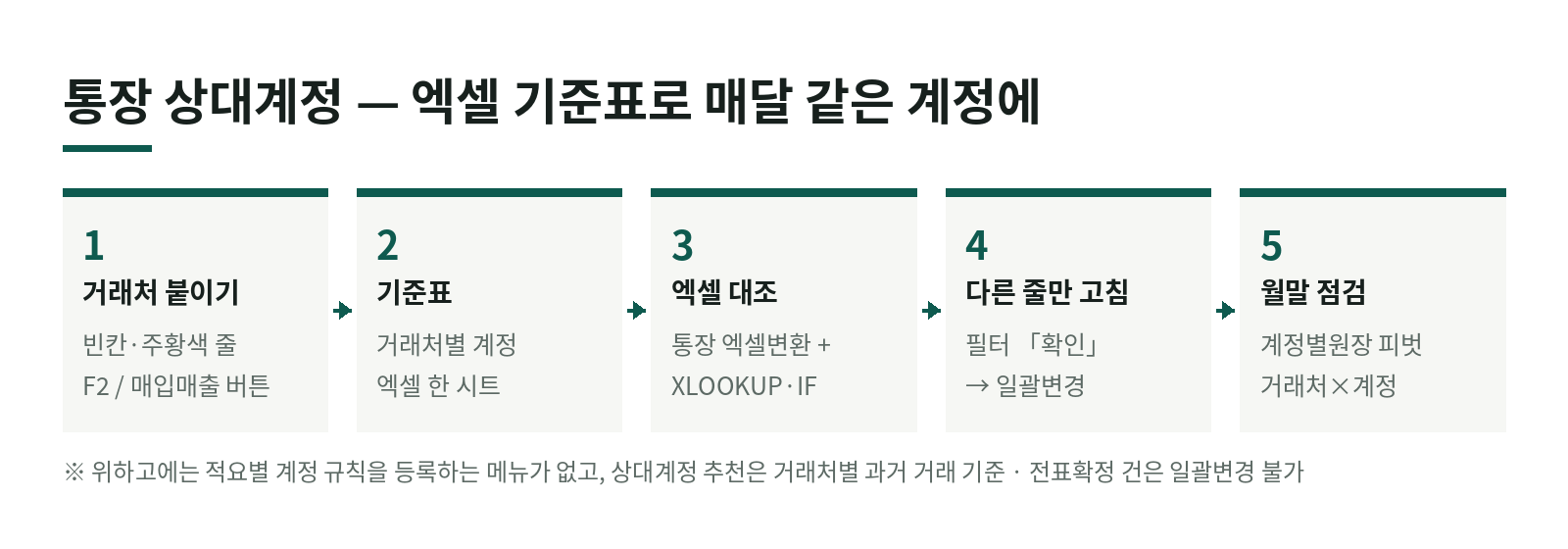
「위하고 기초」 연재 25편입니다. 통장 거래가 한 달에 수백 줄이 되면 상대계정을 매번 눈으로 고르기 어렵습니다. 위하고에는 「이 적요면 이 계정」을 등록하는 메뉴가 없어서, 실무에서는 엑셀 기준표 한 장으로 계정을 일정하게 맞춥니다. 9편(통장 자동수집)·10편(이중계상 점검)의 다음 단계이고, 예시는 가상의 회사 (주)샛별상사입니다.
핵심 위하고 추천은 거래처별 통계이고, 회사의 계정 기준은 담당자의 엑셀 기준표에 둡니다. 전송 전에 통장을 엑셀로 받아 기준표와 다른 줄만 고르면, 사람이 바뀌어도 같은 계정이 나옵니다.
1. 위하고 추천은 어떻게 정해지나
통장 화면의 상대계정은 위하고가 거래처를 맞춘 뒤, 그 거래처의 지난 거래를 바탕으로 내놓는 추천입니다(9편). 계정과목명 칸에서 F7을 누르면 추천을 다시 볼 수 있고, 전표확정 건은 F7이 먹지 않습니다.
| 상대계정 칸 | 뜻 |
|---|---|
| 흰색 + 계정 있음 | 추천률 100% |
| 주황색 + 계정 있음 | 추천률 51% 이상 |
| 주황색 + 계정 없음 | 추천률 50% 이하 |
| 흰색 + 비어 있음 | 미추천 |
추천이 거래처 단위로 붙기 때문에 거래처 칸이 비어 있으면 계정도 비거나 흔들립니다. 기준표를 대기 전에 거래처부터 채웁니다.
2. 거래처부터 붙인다
메뉴 위치: 회계관리 › 자동전표처리 › 통장
- 기간과 구분(1 은행 / 2 엑셀)을 정해 조회합니다. 엑셀로 올린 계좌는 2도 봅니다.
- 더보기의 정렬에서 거래처명으로 정렬해 거래처 칸이 비어 있거나 주황색인 줄을 모읍니다. 주황색은 후보가 둘 이상이라는 뜻입니다.
- 주황색은 F2로 후보를 열어 하나로 정합니다.
- 비어 있는 줄은 매입매출 버튼으로 같은 금액의 매입매출장·거래처원장 건을 찾아 더블클릭해 넣습니다.
- 거래처등록에 없는 곳이면 등록부터 하고(3편), 계좌번호는 금융 탭에도 넣어 둡니다(9편).
3. 엑셀에 계정 기준표 만들기
엑셀 파일 하나에 시트를 둘 둡니다. 첫 시트 이름을 「기준표」로 하고 아래처럼 채웁니다.
| A 거래처 | B 입출 | C 적요에 보이는 말 | D 계정 | E 예외·메모 |
|---|---|---|---|---|
| ○○은행 | 출금 | 대출이자 | 이자비용 | 원금과 같은 날이면 상환내역으로 나눔 |
| △△카드 | 출금 | 카드대금 | 미지급금 | 비용 계정으로 추천되면 고침 |
| ○○상사 | 입금 | 거래처 이름 | 외상매출금 | 잔액과 금액이 다르면 한 건씩 |
| □□통신 | 출금 | 자동이체 | 통신비 | |
| 국세 납부 | 출금 | 세목 표시 | (영수증으로 세목 확인) | 기준표로 정하지 않음 |
만들 때 지킬 점은 셋입니다.
- 한 거래처 한 줄이 기본입니다. 같은 거래처가 두 계정으로 갈리면 E열에 가르는 조건을 적고, 그 거래처는 아래 대조에서 늘 「확인」으로 뜨게 둡니다.
- 처음 만들 때는 지난 기수 장부에서 시작합니다. 계정별원장을 우클릭 「엑셀변환」으로 받아(한 번에 한 계정) 거래처별로 많이 쓴 계정을 보고 채우면, 빈 칸에서 시작하는 것보다 빠릅니다. 다만 지난해에 잘못 들어간 계정이 그대로 기준이 되지 않게 한 번 훑습니다.
- 새 거래처가 나오면 그날 한 줄을 더합니다. 기준표가 장부를 못 따라가면 아무도 안 보게 됩니다.
계정 이름은 회사의 계정과목 이름 그대로 씁니다. 위하고 화면에 보이는 이름과 한 글자라도 다르면 아래 대조에서 전부 「확인」으로 뜹니다.
4. 통장을 엑셀로 받아 추천과 대조하기
전송 버튼을 누르기 전에 합니다.
- 통장 화면을 조회한 뒤 그리드에서 우클릭 › 엑셀변환으로 받습니다.
- 받은 내용을 같은 엑셀 파일의 둘째 시트(이름 「통장」)에 붙입니다. 거래처명 열과 상대계정 열이 어디인지 확인합니다. 아래 예시는 거래처명이 C열, 상대계정이 F열인 경우입니다.
- 빈 열 두 개를 붙입니다.
| 열 | 머리 | 2행 수식(아래로 채우기) |
|---|---|---|
| H | 기준 계정 | =XLOOKUP(C2,기준표!A:A,기준표!D:D,"기준없음") |
| I | 판정 | =IF(H2="기준없음","기준없음",IF(H2=F2,"","확인")) |
XLOOKUP이 없는 엑셀이면 H열을 =IFERROR(VLOOKUP(C2,기준표!A:D,4,FALSE),"기준없음")으로 씁니다.
- I열에 필터를 걸어 「확인」과 「기준없음」만 남깁니다.
- 확인 = 추천이 기준표와 다른 줄입니다. 대부분 위하고에서 고칠 줄입니다.
- 기준없음 = 기준표에 없는 거래처입니다. 판단한 뒤 기준표에 한 줄 더하고 위하고에도 넣습니다.
- 남은 줄을 거래처 순으로 정렬하면, 같은 계정으로 고칠 줄이 한데 모여 다음 절의 일괄변경을 쓰기 좋습니다.
(주)샛별상사 9월 통장이 320줄이라면, 필터 뒤에 남는 줄은 보통 수십 줄입니다. 나머지는 추천과 기준이 같아 그대로 둬도 되는 줄이라, 눈으로 볼 줄이 확 줄어듭니다.
5. 위하고에서 여러 줄 한 번에 고치기
- 고칠 줄 중 한 건의 상대계정을 F2로 기준 계정으로 고칩니다.
- 같은 계정으로 갈 줄을 체크하고, 하단의 선택 건수가 엑셀에서 센 줄 수와 같은지 봅니다.
- 방금 고친 계정 칸에 커서를 두고 더보기의 일괄변경을 누릅니다. 계정과목만 바꿀 때는 통장 화면 전용 통장계정을 일괄변경도 있습니다.
- 확인창의 변경 항목과 건수를 읽고 실행합니다.
일괄변경은 마지막으로 클릭한 칸의 값을 체크한 줄 전부에 넣습니다. 다른 칸을 누른 채 실행하면 체크한 줄이 모두 틀어지니, 확인창을 꼭 읽습니다. 전표확정 건은 일괄변경이 되지 않습니다.
고친 뒤 통장 화면을 다시 엑셀로 받아 4절 표에 붙이면, 「확인」이 기준표 E열에 예외로 적어 둔 거래처만 남았는지 다시 볼 수 있습니다.
6. 기준표로 정하면 안 되는 거래
이런 줄은 기준표 E열에 「건별 확인」으로 적어 두고, 대조에서 「확인」으로 떠도 일괄로 넘기지 않습니다.
- 납부 창구 출금: 인터넷지로·카드로택스처럼 부가세·원천세·지방세·4대보험이 섞여 나가는 곳은 영수증으로 세목을 가릅니다(10편).
- 대출 상환일: 원금과 이자가 같은 날 오면 은행 상환내역으로 나눕니다(9편).
- 계좌간 이체: 양쪽 통장에 다 찍히니 한쪽만 전송합니다(10편).
- 금액이 크거나 처음 보는 거래: 기준표에 있어도 증빙을 한 번 봅니다.
7. 전송 뒤 한 번 더 — 계정별원장으로 흔들림 찾기
월말에는 반대 방향으로 봅니다. 자주 쓰는 비용 계정의 계정별원장을 엑셀로 받아 피벗 표로 행 = 거래처, 값 = 건수를 만들고, 계정마다 따로 받아 나란히 둡니다. 같은 거래처가 두 계정에 함께 나오면, 기준표 E열에 그 이유가 적혀 있는지 봅니다. 이유가 없으면 한쪽이 잘못 들어간 것입니다.
8. 자주 막히는 곳
- 대조에서 전부 「확인」이 뜸: 기준표 계정 이름과 위하고 계정 이름이 다르거나(띄어쓰기 포함), 거래처명 뒤에 빈칸이 붙어 있는 경우입니다.
=TRIM(C2)로 빈칸을 지운 열로 찾게 바꿉니다. - 일괄변경이 안 먹음: 체크한 줄이 없거나 전표확정 건이 섞였습니다. 확정된 건은 일반전표입력이나 계정별원장에서 고칩니다.
- 통장내용을 전표적요로 일괄반영했더니 적요가 사라짐: 이 반영은 이미 적어 둔 전표적요를 덮어씁니다. 적요를 고쳐 둔 줄에는 쓰지 않습니다.
9. 개인사업자라면
순서는 같습니다. 사업용 계좌에서 개인 용도로 나간 돈은 기준표에 인출금으로 따로 적어 두고, 비용으로 추천돼 있으면 고칩니다(10편).
함께 보면 좋은 편
- 9편 통장 자동수집: 추천 색과 상태
- 10편 이중계상 점검: 입력 순서와 카드대금·계좌간 이체
- 15편 엑셀올리기: 엑셀로 전표를 한 번에 넣는 법
- 22편 거래처원장 대사: 거래처별 잔액 맞추기
사례와 금액은 가상 수치이고, 개별 사안은 사실관계에 따라 달라질 수 있습니다. 화면과 기능은 작성일(2026년 10월) 기준이며, 위하고 업데이트에 따라 바뀔 수 있습니다.
궁금한 점은 이 사이트의 「상담 신청」이나 메일(cpa@taxhong.com)로 편하게 문의해 주세요.
자주 묻는 질문
- 위하고에서 적요를 보고 계정을 자동으로 정하는 규칙을 등록할 수 있나요?
- 위하고 매뉴얼 기준으로 사용자가 규칙을 등록하는 메뉴는 없습니다. 통장 상대계정은 그 거래처의 과거 거래를 바탕으로 한 추천입니다. 그래서 실무에서는 엑셀에 거래처별 계정 기준표를 두고, 통장 화면을 엑셀로 받아 추천과 다른 줄만 골라 고칩니다.
- 통장 추천 계정이 맞는지 엑셀로 빨리 보는 방법이 있나요?
- 통장 화면 그리드에서 우클릭 「엑셀변환」으로 받은 뒤, 기준표에서 거래처로 계정을 찾아 오는 XLOOKUP 칸과, 추천 계정과 같은지 보는 IF 칸을 붙입니다. 필터로 「확인」 줄만 남기면 고칠 줄이 바로 보입니다.
- 같은 계정으로 고칠 줄이 수십 건이면 하나씩 고쳐야 하나요?
- 한 건을 고친 뒤 그 고친 칸에 커서를 둔 채 나머지를 체크하고 일괄변경을 씁니다. 다른 칸을 마지막으로 누르면 체크한 줄이 모두 그 값으로 바뀌니 주의합니다. 전표확정이 된 건은 일괄변경이 되지 않으니 전송 전에 끝냅니다.
이 분야 많이 본 글
관련 글
계약서와 상황을 함께 보면 결론이 달라질 수 있습니다.
상담 신청하기 →