DART 편집기에서 엑셀 표를 붙여넣고 합계까지 맞추려면, 표 편집은 어떻게 하나요?
DART 편집기로 문서를 만들다 보면 가장 많은 시간이 표에 들어갑니다. 엑셀에서 만든 표를 붙였더니 서식이 달라지거나, 행을 하나 추가했더니 합계가 어긋나는 일이 흔합니다.
이 글에서는 이 한 가지만 다룹니다. DART 편집기에서 표를 가져오고, 고치고, 합계를 맞추는 방법입니다. 기준은 금융감독원 「전자문서제출요령」(2025.9.30. 시행) 5.8(표)과 5.14(외부 프로그램에서 내용 가져오기)입니다. 편집기 설치와 단축키 모음은 DART 편집기 설치부터 옵션·단축키까지 글에서, 재무제표 검사의 오류는 재무제표 검사(F9) 오류 글에서 다룹니다.
1. 엑셀·워드의 표를 가져올 때
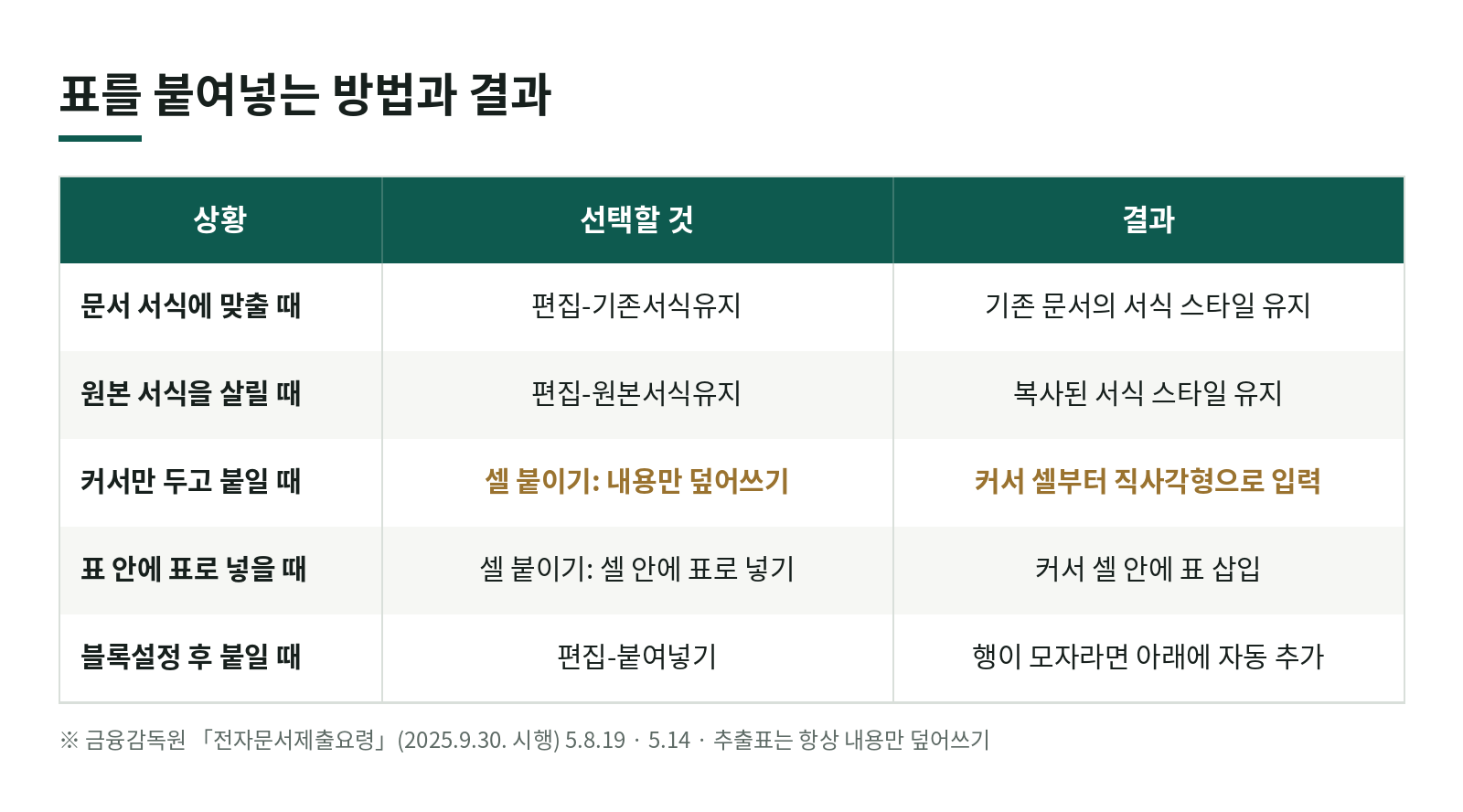
엑셀이나 워드에서 복사할 내용을 블록설정해 복사(Ctrl+C)하고, DART 편집기에서 원하는 위치에 붙여넣기(Ctrl+V)를 하면 문단, 표, 그림이 복사됩니다(요령 5.14). 이때 서식을 어떻게 가져올지는 편집 메뉴에서 고릅니다.
- 원본서식유지: 외부 프로그램에서 복사된 서식 스타일이 그대로 유지됩니다.
- 기존서식유지: 외부 프로그램의 서식이 아니라, 기존 dsd 문서에서 쓰던 서식 스타일을 유지해 붙여넣습니다.
문서 전체의 글꼴과 모양을 맞추려면 기존서식유지 쪽이 편하지만, 어느 쪽이 맞는지는 문서 종류에 따라 달라지므로 붙여 본 뒤 전자공시 화면 미리보기(Ctrl+W)에서 확인하시기 바랍니다.
2. 표 안에서 셀을 붙여넣을 때
DART 편집기의 표에서 복사한 셀을 다른 곳에 붙일 때는 방식이 두 가지입니다(요령 5.8.19).
블록설정 없이 붙여넣기: 붙여 넣을 셀에 커서만 두고 붙여넣으면 「셀 붙이기」 창이 나옵니다. 「내용만 덮어쓰기」는 커서가 있는 셀부터 직사각형 형태로 내용이 들어가고, 「셀 안에 표로 넣기」는 커서가 있는 셀 안에 표 형태로 삽입됩니다. 추출표에서는 이 창이 나타나지 않고 항상 내용만 덮어쓰기로 붙여넣어집니다.
블록설정 후 붙여넣기: 붙여 넣을 영역을 블록설정하고 붙여넣으면, 복사한 내용의 행이 영역보다 많을 때 모자라는 행만큼 아래에 행이 자동으로 추가된 뒤 붙여넣어집니다. 표 중간에 행을 끼워 넣어야 할 때 유용합니다.
3. 표 모양을 정리할 때
제목행: 제목행으로 설정한 행은 표가 한 페이지를 넘어 인쇄될 때 다음 페이지 상단에 반복됩니다. 제목행 설정은 Ctrl+H, 해제는 Ctrl+Shift+H이며 제목행은 항상 첫 행부터 설정합니다. 파란색 표에서는 설정과 해제가 되지 않습니다(요령 5.8.2).
행·열 추가와 삭제: 행은 삽입할 위치의 바로 위 행에, 열은 삽입할 위치의 왼쪽 열에 커서를 두고 추가합니다(요령 5.8.4).
- 행 추가: Ctrl+Enter, 내용까지 복사하는 행 추가: Ctrl+Shift+Enter
- 행 삭제: Ctrl+Delete
- 열 추가: Ctrl+. (마침표), 열 삭제: Ctrl+, (쉼표)
크기 맞춤: 셀 높이가 내용보다 커졌으면 표 높이 자동 맞춤(Ctrl+R), 모든 셀 내용이 한 줄에 보이도록 표 너비 자동 맞춤(Ctrl+E), 여러 행의 높이를 같게(Ctrl+Shift+R), 여러 열의 너비를 같게(Ctrl+Shift+E)를 쓸 수 있습니다(요령 5.8.6부터 5.8.9).
경계선: 경계선 표시 메뉴로 표의 경계선을 감출 수 있습니다. 감춘 표는 편집창에서는 점선으로 보이지만 인쇄하거나 인터넷에 공시될 때는 보이지 않습니다(요령 5.8.3).
4. 합계와 숫자 서식
선택 합계(Alt+4): 숫자가 있는 셀을 블록설정해 선택 합계를 누르면 창에 합계가 나옵니다. 계산 결과를 넣을 셀에 커서를 두고 「붙여넣기」를 누르면 값이 들어갑니다. 이때 넣을 셀이 블록설정된 상태이면 삽입되지 않으므로 블록설정을 푼 뒤 커서만 두어야 합니다(요령 5.8.15). 이때 알아 둘 점이 있습니다.
- 블록 전체의 합계, 또는 셀 하나씩 「합계」 버튼으로 누적한 합계는 가능합니다.
- 서로 떨어진 블록을 한꺼번에 합계하는 것은 안 됩니다. 떨어진 셀의 값은 각 셀에 커서를 두고 「합계」를 하나씩 눌러 누적합니다.
- 셀과 셀의 합계만 되고, 한 셀 안의 내부 합산은 안 됩니다.
- 음수는 -100, (100), (-)100을 모두 -100으로 인식하고, 붙여넣을 때는 세 가지 음수 표시 중 선택한 방식으로 입력됩니다.
자동 합계: 합계 셀을 블록설정해 표 편집-셀 합계-자동 합계 설정을 선택합니다. 열 부분 합계, 열 전체 합계, 행 부분 합계, 행 전체 합계 중 고를 수 있고, 설정된 셀은 직접 값을 입력할 수 없습니다. 해제할 때는 자동 합계 해제 메뉴를 씁니다(요령 5.8.16).
천단위 구분자(Alt+3): 금액 셀을 선택해 표 편집-삽입-천단위 구분자를 쓰면 12000000이 12,000,000으로 바뀝니다. 숫자를 고친 뒤에는 같은 메뉴를 다시 실행하면 다시 정렬됩니다(요령 5.8.17).
5. 파란색 표와 재무제표 표에서 주의할 점
파란색 표: 공시서류의 파란색 표에는 반드시 입력해야 하는 내용이 있고, 해당 사항이 없으면 「-」를 입력해야 합니다. 일부 서류는 각 셀 숫자의 합과 합계란 숫자가 일치하는지도 검사합니다(요령 5.24). 제출 전 파일형식검사(F7)에서 이 항목이 걸리면 파일형식검사(F7) 오류 글을 보시기 바랍니다.
재무제표 등의 표: 재무제표 검사를 하는 서식에서는 계정과목과 금액을 반드시 한 셀에 입력해야 합니다(요령 10.4). 행을 추가할 때 한 셀에 두 계정을 넣는 일이 없도록 하시기 바랍니다.
6. XBRL 작성기의 표는 다릅니다
IFRS 기반 XBRL 재무제표를 만드는 XBRL 작성기는 DART 편집기의 표와 다른 화면입니다. 이 화면에서는 엑셀에서 금액을 복사해 금액입력창의 해당 칸에 마우스 오른쪽 버튼으로 붙여넣을 수 있고, 반대로 금액입력창의 내용을 엑셀에 붙여넣을 수도 있습니다(요령 17.13.3). 주석 표의 행·열을 고치는 방법(요령 17.14)은 별도의 화면 설명이 필요하므로 이 글에서는 다루지 않습니다.
7. 표 작업 후 확인할 것
- 외부에서 붙인 표의 서식이 문서 나머지와 어긋나지 않는지 전자공시 화면 미리보기(Ctrl+W)로 확인했다(공시 화면과 완전히 같지는 않으므로 제출 전에 실행해 다른 부분을 보정합니다, 요령 5.23)
- 표가 쪽을 넘기면 제목행을 설정했다
- 행·열을 추가한 뒤 합계가 맞는지 확인했다
- 자동 합계 셀에 직접 입력한 값이 없다
- 재무제표 표의 계정과목과 금액이 한 셀에 하나씩 들어 있다
- 파란색 표의 필수 입력 칸에 값이나 「-」를 넣었다
- 저장한 뒤 파일형식검사(F7)를 통과했다
이 글은 일반적인 정보이고, 요령의 개정과 문서의 종류에 따라 달라질 수 있으며 개별 사안은 사실관계에 따라 달라질 수 있습니다.
궁금한 점은 이 사이트의 「상담 신청」이나 메일(cpa@taxhong.com)로 편하게 문의해 주세요.
자주 묻는 질문
- 엑셀 표를 DART 편집기에 붙여넣으면 서식이 유지되나요?
- 엑셀 등에서 복사해 DART 편집기에서 붙여넣으면 문단, 표, 그림이 복사됩니다. 편집 메뉴에서 원본서식유지를 고르면 외부 프로그램의 서식 스타일이, 기존서식유지를 고르면 기존 dsd 문서에서 쓰던 서식 스타일이 유지됩니다(전자문서제출요령 5.14).
- 표의 합계를 자동으로 넣을 수 있나요?
- 자동 합계 기능이 있습니다. 합계로 쓸 셀을 블록설정해 표 편집-셀 합계-자동 합계 설정을 선택하며 열 부분 합계, 열 전체 합계, 행 부분 합계, 행 전체 합계를 설정할 수 있습니다. 자동 합계로 설정한 셀은 사용자가 직접 값을 입력할 수 없습니다(요령 5.8.16).
- 표가 쪽을 넘어갈 때 제목행을 다음 쪽에도 인쇄하려면 어떻게 하나요?
- 제목행으로 설정할 행을 블록설정하고 표 편집-스타일-제목행 설정을 선택합니다. 제목행은 표가 한 페이지를 넘어 인쇄될 때 다음 페이지 상단에 반복해서 인쇄되며, 제목행은 항상 첫 행부터 설정됩니다. 파란색 표에서는 제목행 설정과 해제가 불가능합니다(요령 5.8.2).
「회계 실무」 글 목록
- DART에 이미 제출한 문서에서 오류를 발견했다면, 정정서류는 어떻게 만들어 제출하나요?10.10
- DART 편집기에서 엑셀 표를 붙여넣고 합계까지 맞추려면, 표 편집은 어떻게 하나요?10.10
- 일반기업회계기준과 K-IFRS 1편, 유형자산은 무엇이 다를까요?10.10
- 일반기업회계기준과 K-IFRS 2편, 투자부동산은 무엇이 다를까요?10.10
- 일반기업회계기준과 K-IFRS 3편, 리스는 무엇이 다를까요?10.10
계약서와 상황을 함께 보면 결론이 달라질 수 있습니다.
상담 신청하기 →